2013. szept. 24.

Visszatekintés - Az asztal, ahol élünk.


Hosszúra nyúlt nyári szünet után, folytatom cikksorozatomat, melyben a Unix/Linux rendszerek leginkább közkedvelt asztali környezeteit mutatom be. A sorozat ezen része, afféle visszapillantóként szolgál. A cikksorozat kezdete óta nagyon sok érdekesség történt az asztali környezetek háza táján, ezért megpróbálom összefoglalni a leginkább figyelemre méltó változásokat.

Azon olvasóknak, akik "lemaradtak", vagy csak most kapcsolódnak a témakörhöz, ajánlom az Androbiten megjelent cikkeket elolvasásra: Az asztal, ahol élünk cikksorozat eddigi részei.

Gnome

Kezdeném rögtön az egykor sokkal nagyobb népszerűségnek örvendő GTK alapú asztali környezettel. Annak idején elég nagy port kavart a radikális változás, melyet a Gnome 3 hozott magával. Mivel az addigi megszokott felület után, egy merőben más felhasználói viselkedést megkövetelő felépítéssel "riogatta" a békés Gnome rajongókat. Mostanában ismét nekilódultak a Gnome háza táján, a 3.10 -es verziószámú kiadás ápp a napokban jelent meg. A Gnome fejlesztői is rájöttek végre, ha az asztali környezet beépített alkalmazásait könnyen megtanulható nevekkel illetik, talán megkönnyíthetik a kezdő Gnome felhasználók életét. Ennek megfelelően, a jövőben alapértelmezetté kívánják tenni a zenelejátszót, a képkezelőt, valamint a fájlkezelőt is. Azt ugyan nem tudom, hogy ezek a parancssorban is hívhatóak lesznek -e Files, Music, valamint Photos neveken, de remélhetőleg igen. A másik (számomra régóta áhított.. - a szerk.) grandiózus változás az alkalmazásablakok felületét érte. Végre egybemosták az eszköztárat a fejlécsávokkal. Ezt az egyáltalán nem elhanyagolható felületi módosítást, már rég megléphették volna, hiszen maga a Gnome Shell, mint koncepció, a minél nagyobb teljes képernyős alkalmazásfelületekre koncentrál. Így azt is mondhatjuk, hogy a Gnome Shell, mint alapötlet mostanra forrja ki magát. Stabilitásával mostanság ismét akadhatnak gondok, de ha türelmesen várunk egy-két hónapot, a Gnome 3.10 is alkalmas lesz a napi használatra.

Íme egy kis videó a Gnome 3.10 képességeiről, újdonságairól.


Honnan szerezhetem be a Gnome-ot?

A Gnome asztali környezetet számos disztribúció szállítja, mint alapértelmezett megoldást. A legnépszerűbb, a Fedora, de aki Ubuntu vonalon szeretne Gnome-ot, annak sem kell elkeserednie, hiszen egy ideje már létezik az Ubuntu Gnome Edition. Emellett az Androbiten igen népszerű openSUSE is rendelkezik Gnome változattal. Természetesen ezen disztribúciók egyike sem a legfrissebb kiadást tartalmazza, akik szeretnék a legfrissebb verziót, azok a Fedora 20 béta verziójában elérhetik, vagy a Gnome weboldaláról Live CD formában kipróbálhatják.

Cinnamon

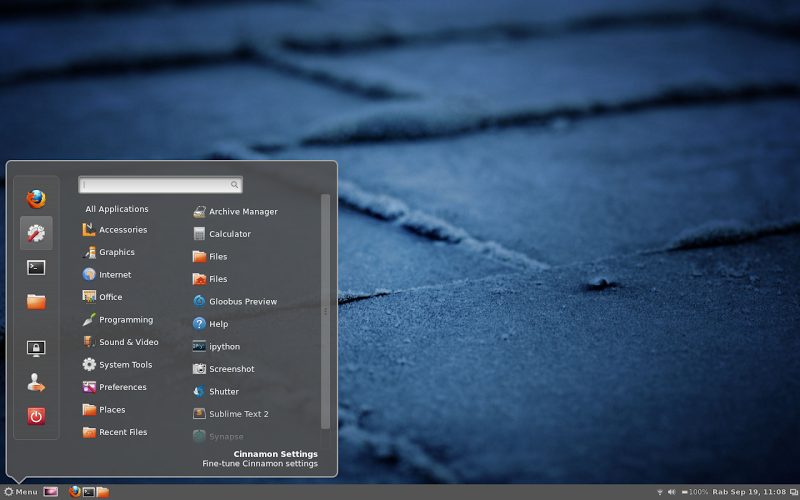
A Linuxmint csapat saját kezdeményezése inkább csak a stabilitásra törekedett az utóbbi időkben, ezért elmondhatjuk, hogy a Cinnamon egyre jobban megérdemli a stabil, kényelmes asztali környezeteknek járó "plecsnit". Ugyan ez nem hangzik valami izgalmasan, de egyáltalán nem elhanyagolható. Akik szeretnének egy még békebeli Windows XP, vagy inkább Windows 7 sémára működő asztali környezetet, vagy épp ezek valamelyikéről váltottak Linuxra, azoknak szinte zökkenőmentes lehet a megszokása. Ezért joggal népszerű, ami meg is látszik a statisztikai adatokon. A Linux Mint a distrowatch.com -on folyton az első öt legnépszerűbb disztrók egyike.

A Cinnamon weboldalán a legutóbbi kiadás hasznos fejlesztéseiről olvashatunk, melyek a következők:

- sikeresen integrálták a Desklets minialkalmazásokat az asztali környezetbe, melyeket ezen túl akár a képernyőzár közben is kint hagyhatunk, a számítógépünket "piszkáló" bámészkodóknak.

- a Cinnamon Settings ezentúl egy egységes beállítófelület, mely tartalmazza a rendszer beállításait is, így nem kell többé a Gnome Settings Managert használni

- spices management: A Cinnamon kiegészítőinek telepítéséhez, nem kell többé a weben szörföznünk, hiszen adott egy asztali alkalmazás az Applets személyében, további előny, hogy a Deskleteket is elérhetjük innen.

Bővebb információ, itt olvasható.


MATE

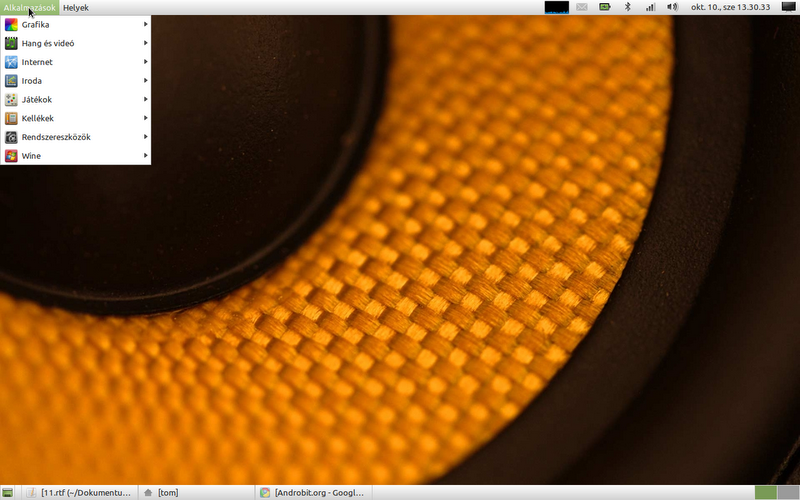
A MATE fejlesztői sem tétlenkednek. A legutóbbi stabil kiadásban egy halom fejlesztés történt a motorháztető alatt. ezek többsége a stabilitást, valamint az egykori Gnome gyökerektől való teljes elszakadást szolgálta. Így már elmondható, hogy a MATE, egy teljesen önálló, stabil megoldás. Bár egyesek szerint a Gnome csökkentett módja is tudja ugyanazt, mint a MATE, mégsem annyira bővíthető. A MATE felhasználók zöme Linux Mintet használ, ami nem meglepő, hiszen a legnépszerűbb disztribúciók közül egyedül a Mintnek van hivatalos MATE változata. A második sorban ott van azonban a Sabayon, valamint a Salix OS, ezeken kívül a Fedora is letölthető a MATE környezettel.

Xfce

A mindig sokadik megoldásként szereplő, és méltatlanul háttérbe szorult Xfce is finomodott. A 4.10 -es kiadás sok változást hozott.

Kedvcsinálónak idéznék az Xfce 4.10 kiadásbejelentéséből:

A 4.10-es ciklusban főképp az asztal tökéletesítésére és a felhasználói élmény javítására összpontosítottunk többféle módon. Címszavakban:


- Teljesen újraírt alkalmazáskereső, mely egyesíti a régi xcfe4-appfinder és az xfrun4 funkcióit.
- A panel immár egy új, függőleges megjelenítési móddal is rendelkezik – ez az oldalsáv. Mi több, a panelbővítmények már több sorba is rendezhetők, mely kifejezetten hasznos az oldalsáv módban.
- Új MIME-típus szerkesztő, mely lehetővé teszi a különböző fájltípusokhoz rendelt alkalmazások könnyű kiválasztását. Az egér és érintőtábla beállítások, illetve a beállításszerkesztő funkcionális szempontból kibővült. Előbbi már sokkal inkább támogatja a tableteket.
- Az asztalon lehetővé vált az alkalmazások indítása és fájlok megnyitása egy egérkattintással. Ezen túlmenően a 4.10-es asztal képes bélyegképek megjelenítésére az asztalon és a háttérképlista automatikus végigjárására is.
- Az ablakkezelő beállítható, hogy csempézve helyezze el az ablakokat, ha azokat a képernyő széléhez húzza. A tabulátor ablak (Alt+Tab) támogatja a rugalmasabb témákat és a kurzor billentyűkkel történő navigálást.

Az Xfce-t továbbra is említhetjük titkos aduászként, hiszen egy meglehetősen fürge, kis erőforrásigényű munkakörnyezetet teremthetünk az Xfce segítségével. Az, hogy az Xfce képes elindítani mind a KDE, mind pedig a Gnome alapszolgáltatásait rendszerindításkor, szintén egy nagyon fontos pluszpont azok számára, akik vegyes környezetben dolgoznak. Ahogyan a többi asztali környezetet is, az Xfce-t is szállítja több Linux terjesztés. Az Xfce-t a Xubuntu legfrissebb stabil kiadásában, továbbá a Zenwalkban, valamint  a Fedora Xfce-Spinben érhetjük el alapértelmezett környezetként. De az Xfce csomagok megtalálhatók minden disztribúció szoftvertárolóiban.

Enlightenment

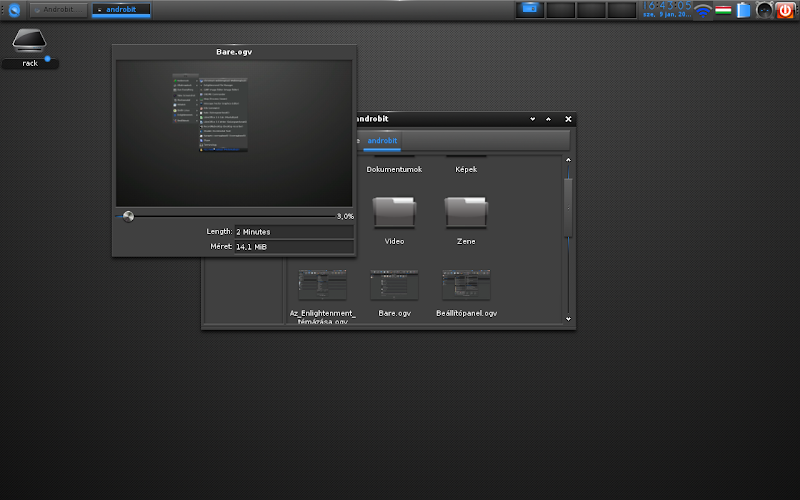
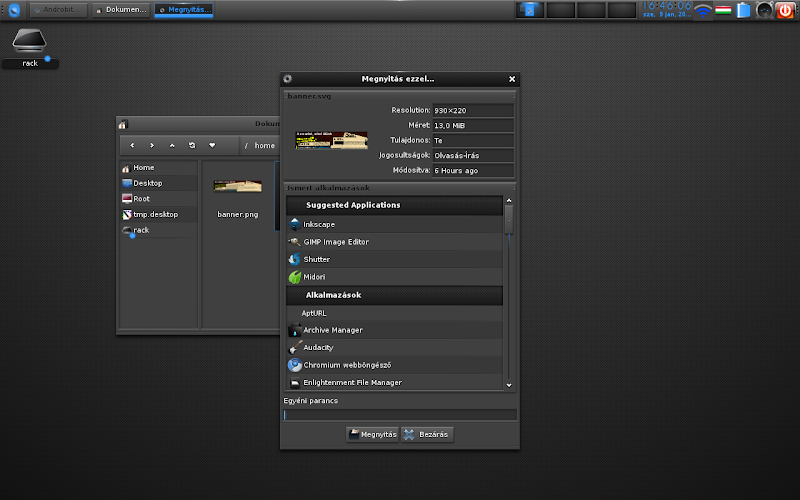
Mialatt elszaladt a nyár, az Enlightenment is egyre jobb benyomást kelthet az egzotikumokat kedvelőknek, hiszen a 1.7 verzió óta sokkal stabilabb, már-már kezdők számára is nyugodtan használható. Anno épp a 1.7 bejelentés környékén írtam róla a cikket, és bár akkor elég erősen lehúztam, azóta úgy tűnik a fejlesztők sem aludtak, és tökéletesítettek ezt-azt az Enlightenmenten. Ugyan itt sem történt semmi grandiózus változás, de öröm látni, ha egy ennyire "misztikus" asztali környezet is megpróbál beállni a sorba. A már fent is belinkelt, rendszeresen látogatott "kedvencem", épp a nyári szünet közepén tett fel, egy amolyan bemutatóvideót, az Enlightenment képességeit méltatva.

A videó itt látható.


KDE

Talán nem árulok el túl nagy titkot, ha elmondom, hogy az asztali környezetek közt, a Pantheon Desktop mellett, a KDE az én egyik személyes favoritom. Ennek ellenére, mégsem használom, mert számomra túlságosan addiktív. Túlzottan testre szabható, és a hozzám hasonló beállítottságú embereknek nagyon sok idejét képes elrabolni. Ez ugyan nem biztos, hogy hátrány, hiszen voltaképp hasznos időtöltésnek is lehet nevezni a KDE faragást. Minden esetre ez semmit nem von le a KDE előnyeiből, melyek egyre csak szaporodtak az utóbbi időben.

Visszatért a felső menü, igaz egy kicsit másképp, mint OS X-ben, hiszen a menüsor alapértelmezetten nem a felső panelon/tálcán kapott helyet, hanem egy amolyan "popup" panelként. Ezt ugyan erősen szokni kell, de hasznos tud lenni, ha az ember egy teljes képernyős szövegszerkesztőben küzd azzal, hogy nem lát át elég sort egyszerre, hála a GUI fejlesztők gombmániájának. Mivel a KDE-ben az ablakdekorációkat is beleértve, szinte minden "lepucolható" egy alkalmazásablakról, így a legnagyobb áttekinthető hasznos felületet jelenleg a KDE kínálja. A KDE-t továbbra is ajánlom minden olyan felhasználónak, aki kordában tudja tartani a "kütyübizgentyűzés" mániáját, és képes arra, hogy egyszer jól beállítva használja. A többiek pedig, menthetetlenül a rabjává fognak válni, és ilyen, meg ehhez hasonló futurisztikus megoldásokat hoznak ki a KDE-ből:


RazorQt, LXDE

Miért hoztam őket egy alcím alá? Nos, ez igen érdekes. Tájékozottabbak talán már tudják, hogy az LXDE fejlesztőinek elindult egy amolyan side-projektje. Az LXDE-t elkezdték Qt-re írni. Bár jelenleg mindkét pehelysúlyú asztali környezet önállóan is elérhető, a nem olyan távoli jövőben, talán egyesül a két fejlesztés. Ez egyébként is egy igen érdekes tendencia, hiszen a Unity után az LXDE a második olyan kezelőfelület, mely az egykori GTK alapok helyett, a Qt-t alkalmazza.

Pantheon Desktop

Miért hagytam a végére? Nos egyszerű a magyarázat: Mivel a Pantheon Desktop egy speciális megoldás. Leginkább két dolognak köszönheti kitüntetett figyelmemet:

első:
Bár a Pantheon is egy Gnome3 átiratnak indult, mégis megpróbálták úgy "összehozni", hogy a felhasználó ne szembesüljön az ilyenkor szokásos "ezt, és ezt, Pantheon alatt hogy hívják" -problémával. Magyarra fordítva: Ha valaki Pantheont használ, nem kell kimondhatatlan alkalmazásneveket tanulni, az egyszerű, és logikus névválasztásoknak köszönhetően. Éppen ezért bármikor ajánlom kezdőknek is.

második
Kizárólag az Elementary OS szállítja alapértelmezett megoldásként (minden tudomásom szerint. - a szerk.). Egyszerűségében nagyszerű, mert nincsenek áttekinthetetlen beállítások, letisztult, egységes, és ráadásul keveset is fogyaszt. (na jó, ez nem két dolog volt, de elfogult vagyok. - a szerk.)

Végszó


Gondolom, mindenki észrevette, hogy most hiányoznak a képek, meg a megszokott videók. Ennek oka igen egyszerű: nem volt rá időm/kedvem/helyem. Ugyanis épp költözésben vagyok. Egyrészt nemrég rendezkedtem be a munkásszállásomon, másrészt a gépen is költözök. Mármint le szeretném cserélni a jelenlegi Ubuntu 13.04/ElementaryOS kombómat. Visszatérek Crunchbangre. Döntésemnek egy igen egyszerű oka, hogy továbbra is elkötelezett Openbox rajongó vagyok, s bár nagyon meggyőzött a Pantheon Desktop, valamint a KDE is, egyelőre egy asztali környezet sem tudja verni az Openboxot funkcionalitásban. Kívülálló számára ez paradoxonnak hathat, azonban ebben semmi ellentmondás nincs. A Crunchbang igen stabil, nekem megfelelnek a stabil Debian csomagok, emellett, az Openboxot rendkívüli módon testre szabhatom, ráadásul nem eszik annyi memóriát sem, mint egy komplett asztali környezet.

Képek, videók, hamarosan. A Legközelebbi cikkben (Unity), már lesznek színes-szagos zsíros videók!
Valamit erre is ki kellene találnom.. Lehet, hogy én is indítok egy screencast csatornát a juhtyúbon? Ki tudja.. Mondjuk ahhoz kellene egy erősebb vas, így egyelőre maradnak a néma screencastok.
Ez a cikk elvileg holnapra megjelenik az Androbiten is (persze kicsit populárisabbra átfogalmazva), attól függően, mennyire leszek hajnalban fáradt. Utólag is bocsánat az egy hét késésért!

t@m

2013. szept. 17.

Az asztal, ahol élünk. A sorozat folytatása.

Örömmel jelentem be, hogy hamarosan (jövő hét vége) folytatom a népszerű cikksorozat írását. A következő rész témája, a Unity lesz, mely az Ubuntu egyedi kezelőfelület megoldása. Azért nem írok asztali környezetet, mert nem igazán számít annak. De nem lövöm le a poént, majd a cikkben mindenki olvashat róla épp eleget. :-D

A sorozat ezzel a résszel lezár egy fejezetet, majd következnek a kisebb pehelysúlyú kezelőfelületek, melyekből a legnépszerűbbeket fogom "bemutatni".

- openbox
- fluxbox
- awesomeWM

Eközben készül majd a PDF "füzetecske" is, amelyet a karácsonyfa alá szánok majd mindenkinek, akit érdekelnek az asztali környezetek. A füzet a cikkek alapján, kissé átfogalmazva, és nyomdakész formában fog eligazítást nyújtani.

Továbbá, energiámtól, és szabadidőmtől függően, folytatom a "Windowsról Jöttem" - sorozatot is.

A cikkek az Androbit.org -on is olvashatók lesznek, ahogyan eddig is.
Minden jog fenntartva, satöbbi, satöbbi GPL licenc, meg egyebek...

2013. máj. 2.

Gnome változatok - Az asztal, ahol élünk extra kiadás.


Tényként kezelhetjük azt a tendenciát, mely az utóbbi években megfigyelhető. A Gnome felhasználótábora felaprózódni látszik. A Gnome asztali környezet az utóbbi két-három évben mélyreható változásokon ment keresztül. Pár éve még az összes "komolyabb" disztribúció Gnome-mal szállította a saját szoftver összeállítását. A Fedora, az Ubuntu, a Debian, valamint a LinuxMint is a Gnome fő terjesztője volt. Valaha talán a Gnome volt a legnépszerűbb asztali környezet. A radikális változtatások azonban sok rajongót fordítottak más irányokba. Azt hihetnénk, hogy ilyen esetekben mindenki egy már létező alternatíva felé mozdul. Pedig ez nem mindig van így. Fejlesztői vénával rendelkező felhasználók sok esetben hoznak létre egyedi megoldásokat, már meglévő alapokra építkezve. A Gnome sem kerülhette el, a változtatni tudó emberek beavatkozásait. Az egyedi megoldások sok esetben talán még ésszerűbbek, használhatóbbak, mint az eredeti koncepció. Jelenleg nincs egyértelmű győztese a Gnome változatok versengésének, hiszen a nagy disztribúciók közt is elég vegyes a kínálat. Nem biztos, hogy az eredeti Gnome lesz a jövőben a legnépszerűbb asztali környezet GTK vonalon.

Cikkünk célja, hogy bemutassa a különböző Gnome 2 - Gnome 3 változatok egyedi megoldásait, illetve azokat a különbségeket, melyek a legjobban elkülönítik e változatokat.

GTK+ a Gnome egyik alappillére

A GTK egy widgetkészlet, melyre az alkalmazások épülnek a Gnome asztali környezetben. A GTK eredetileg a GIMP grafikai program alapjaként mutatkozott be még a 90-es évek közepén. A GTK ugyanolyan kedvelt fejlesztőkészlet, mint a Qt a Linuxra/Unixra fejlesztők körében, ezért a legtöbb Linuxra elérhető alkalmazás a GTK widgetkészletet alkalmazza. De mivel az idő, és ezzel a fejlődés nem áll meg, így a GTK-nak is fejlődnie, haladnia kellett a felhasználói igényeknek megfelelően. Így 2011-ben a GTK a 2.24 verzióról a 3.0 verzióra váltáskor, alaposan megújult, megváltozott.

A Gnome alapjai, alapértelmezett alkalmazásai

A Gnome kezdettől fogva egy olyan környezetet hivatott biztosítani a felhasználók számára, mely gondoskodott a telepítés utáni azonnali használhatóságról. A disztribútoroknak ezért már csak a saját egyedi megoldásaikkal kellett foglalkozniuk, hiszen adott volt egy felhasználóbarát alap, az egyedi megoldások implementálásához. A Gnome jelenleg az alábbi hétköznapi feladatokra kínál megoldást, a teljesség igénye nélkül (A felsorolásban a rendszer szintű beállítások, kulcstartókezelő, lemezkezelés, hálózati eszközök nem szerepelnek, hiszen ezek szinte változatlan formában szolgálnak alapul a többi Gnome változatban is) :

- Nautilus - fájlkezelő
- Ephiphany - webböngésző
- Evolution - levelező
- Empathy - IM/Chat alkalmazás
- Rhythmbox - zenelejátszó
- Totem - médialejátszó filmek, videó anyagok lejátszásához
- File Roller - archívumkezelő (tömörítő)
- Brasero - CD-DVD író
- Gnome Office (Abiword, Gnumeric, Evince) - irodai programcsomag
- Gnome Terminal - terminál alkalmazás
- Shotwell - képrendszerező, képnézegető
- Tomboy - digitális jegyzetek
- Simple Scan - lapolvasó alkalmazás
- Cheese - webkamera kezelő
- Gimp - képszerkesztő

A Gnome különböző változataiban ezek a szoftverek szintén jelen vannak, ám sokszor teljesen eltérő névvel, megjelenéssel, vagy egyedi megoldásokkal bírnak. Erre azért van szükség, mivel a disztribúciók csomagkezelőjében sokszor ütköző csomagfüggőségek alakulhatnának ki a különféle verziók használatakor.

Gnome 2.3.2, valamint a Gnome 2.xx verziójának alternatívái

Az utolsó "klasszikus" Gnome kiadás volt. Ebben a kiadásban még a GTK2 widgetkészletet alkalmazták a felület kialakításához. Ennek megfelelően mélyreható változások nem is nagyon kaptak szerepet. Aki a régi Gnome-ot használta, nem érzi idegennek a környezetet. Hagyományos kétpaneles megoldása sokaknak ismerős lehet az Ubuntu 10.10 előtti változataiból. Sajnálatos, hogy ezen verzió volt az utolsó Gnome, melyet az Ubuntu hivatalosan is támogatott. A 11.04 megjelenésével ugyanis az Ubuntu a saját megoldását, a Unity-t szállította, mely a kezdeti idegenkedő, szkeptikus reakciók ellenére, azóta viszonylag nagy népszerűségnek örvend.


A Gnome 2.xx verzióit még mindig megtalálhatjuk egyes konzervatívabb Linux disztribúció repertoárjában. tehát, aki az eredeti Gnome "érzésre vágyik", annak nincs is más dolga, mint felkeresni a CentOS honlapját, és letölteni az aktuális kiadást.


Mate Desktop Environment

A Linuxmint fejlesztőcsapatának megoldása a Gnome 2.xx verziójának "megmentésére", azaz a Gnome 2.xx továbbgondolása. Mivel a Gnome fejlesztői egy teljesen más irányba indultak el a Gnome3 fejlesztésével, így a Gnome2 megszűnt létezni. Egyes konzervatív disztribúciók még szállítják a megoldást, de ezek inkább a nagyvállalati megoldásokra helyezik a hangsúlyt. A jelenleg elérhető népszerű "nagy" disztribúciókban, már valamelyik újabb Gnome verzió, vagy fork* található meg. Viszont éppen ezért hatalmas igény mutatkozott a klasszikus Gnome megoldás kiváltására, vagy forkolására, ezért Clement Le Febvre és lelkes csapata úgy gondolta, hogy visszaadja a régi Gnome-ot a "népnek".


Miben tér el a Mate a régi Gnometól?

A felület megjelenése az utolsó panelig, csúszkáig, vezérlőelemig szakasztott ugyanolyan. Azonban nem alkalmazhatták az eredeti alkalmazás megnevezéseket, hiszen, ahogy azt már fentebb is említettem,  ezek a csomagkezelőben ütközésekhez vezettek volna. Kitaláltak tehát pár frappáns nevet az asztali környezet alkalmazásainak.

A Mate (ejtsd: Maté) alapértelmezett alkalmazásai, melyek a Gnome változatokból kerültek továbbfejlesztésre, átalakításra:

- Caja – fájlkezelő (eredetileg Nautilus)
- Pluma – szövegszerkesztő (eredetileg Gedit)
- Eye of MATE – képnézegető/képmegjelenítő (eredetileg Eye of GNOME)
- Atril – dokumentum megjelenítő/PDF megjelenítő (eredetileg Evince)
- Engrampa – tömörítő (eredetileg File Roller)
- MATE Terminal – terminál emulátor (eredetileg GNOME Terminal)
- Marco – ablakkezelő(eredetileg Metacity)

Korábbi írásunk, a Mate asztali környezetet bővebben bemutató cikk, itt ilvasható.

Gnome 3.0 (GnomeShell), majd azt követő kiadások, valamint azok alternatívái

A Gnome 3 a megjelenésekor elég heves reakciókat váltott ki az addigi lelkes felhasználótáborból. Akárcsak a Unity, a Gnome 3 is egy az addigitól teljesen más felhasználói hozzáállást követelt. Bár a beépített alkalmazások nevei, funkciói megmaradtak, a felhasználói felület gyökeresen megváltozott. Eltűnt a két paneles megoldás, helyette egy leginkább modern mobiltelefon operációs rendszerekéhez hasonlító megoldást hoztak létre a fejlesztők.


Olvasóinknak az alábbi cikke(ke)t ajánlom figyelmébe az adott témakörben:

GnomeShell 1
GnomeShell 2
GnomeShell 3

Cinnamon

A Mate Desktop Environmenthez hasonlóan a Cinnamon is a Linuxmint csapatához köthető. A Cinnamon azonban a Gnome3-ra épül. Ennek megfelelően a GTK3 widgetkészletet használja Az ablakkezelő, valamint az asztali környezet alapvető alkalmazásai ugyanazok. Viszont épp ezért, szintén át kellett őket nevezni. A Cinnamon ezenkívül a megjelenésében is különbözik a Gnome3-tól. Szokták mondani, hogy a Cinnamon egy kifordított Gnome. Ez szinte valóban így is van. A lényegi különbség abban leledzik, hogy a Cinnamonnak valamivel jobban alakítható a felülete.
Gnome 3.xx esetében nem lehet módosítani a panel elhelyezkedését. A Cinnamon viszont megadja számunkra a panel oldalsó, vagy felső elhelyezését is. Nemrég a Cinnamon volt az egyetlen lehetőség arra, hogy valamennyire visszaadja a Gnome 2 megoldásait GTK3 alapokon.


Azok, akik szeretnének egy hagyományos elrendezésű, ám modern GTK3 alapú asztali környezetet, bátran merem ajánlani a Cinnamont.

A Cinnamont bemutató cikkünk itt található

Pantheon Desktop

A Pantheon Desktop, az Elementary OS egyedi Gnome-ja. Nagyban hasonlít az eredetihez, ám sokkal letisztultabb megoldás, a grafikai elemek sokkal precízebben megrajzoltak, az effektek minimalisták, ám mégis látványosak. Az Elementary fejlesztőinek sikerült egy sokkal filigránabb megoldást készíteni, mint az "igazi" Gnome. Mivel az alapértelmezett alkalmazások is átdolgozásra kerültek, így a Pantheon alkalmazásait is muszáj volt átnevezni. Az Elementary OS, ezen belül a Pantheon Desktop is a Gnome alapkörnyezettől eltérő nevű megoldásokat kínál:

- Switchboard
- Pantheon Files
- Pantheon Terminal
- Scratch
- Maya
- Noise
- Geary Mail
- Midori (webböngésző)


A Pantheon Desktop érdekességeiről bővebben, nemrég számoltunk be oldalunk hasábjain:

Elementary OS - Gnome újratöltve?

Consort Desktop Environment

Hosszú ideje váratott már magára a Gnome 2 átültetése a GTK3 widgetkészletre. A közelmúltban a Debian fejlesztői szoros együttműködésben a SolusOS fejlesztőivel forkolták a Gnome Fallback Mode-ot. Azaz a Gnome csökkentett módját. A radikális fejlesztéseknek hála, szinte a Gnome 2 összes tulajdonságát sikerült átmenteni a környezetbe. Hamarosan külön cikket szentelünk ennek a változatnak. Mivel a Consort jelenleg mindössze egyetlen Linux disztribúció repertoárjában szerepel (SolusOS), így az "Elementary OS - Gnome újratöltve?" - cikkünkhöz hasonló írásban ismertetjük majd.

A Gnome asztali környezetnek, valamint azok változatainak létezik "csökkentett módja" is, akárcsak a régi Windows XP-ken, ilyen esetekben egy kevesebb erőforrást igénylő grafikus felületre jelentkezhet be a felhasználó.


Ezekről a megoldásokról az alábbi cikkben olvashat minden kíváncsi Androbit olvasó:


"Az asztal, ahol élünk" - sorozat következő részében a Unity kerül górcső alá, hiszen a Canonical nemrég jelentette be az Ubuntu legfrissebb kiadását, melyben már a Unity-t is kicsit átdolgozták.

*fork - jelentése: A köznyelvben a fork (angol) villát (evőeszközt), elágazást, kettéágazást jelent, emellett használatos az informatika nyelvezetében is. Fejlesztési ágat jelent.

2013. jan. 12.

Elementary OS - Gnome újratöltve?

Előszó

Bizonyára sokakban felmerül, hogy miért nem az "Az asztal ahol élünk" Cikksorozat keretén belül írok a Pantheon Desktopról? Nos ennek több oka is van. Egyrészt azért, mert még nem végleges kiadás, másrészt, mivel része egy olyan koncepciónak, amelytől nem igazán lehet elidegeníteni. Ez pedig az Elementary OS. Az Elementary OS egy Ubuntu alapú disztribúció, mely a szokásos kiadási ciklusoktól teljesen független. Nem, nem rolling release, és nem is kétévente adnak ki belőle frissebbet. fejlesztői úgy gondolták, hogy a "When it's ready", azaz "amikor elkészül" elvet vallják. Ez azt jelenti, hogy kitűznek bizonyos célokat, amiket meg szeretnének valósítani, és amikor minden kitűzött célt elértek, akkor kiadják.

Azok a felhasználók, akik hozzám hasonlóan, mindig kíváncsiak az újdonságokra, vagy különleges megoldásokra, sokszor meglátogatják a distrowatch.com mellett a youtube.com-ot is. Hiszen a videómegosztón rengeteg bemutató lelhető fel a legfrissebb, sokszor még fejlesztési fázisban lévő disztribúciókról. Én is itt figyeltem fel az Elementary OS - ra.

De mielőtt belevágnánk, vizsgáljuk meg azokat a körülményeket, melyek arra indíttatták az Elementary OS megalkotóit, hogy a már eleve nem kevés számú asztali környezet mellé, egy újabb Gnome variánst fejlesszenek.

Az utóbbi években a Linux közösség több új választási lehetőséget is kapott a legnépszerűbb terjesztőktől. A Gnome 3.xx megjelenésével szinte egy időben az Ubuntut terjesztő Canonical, bemutatta a Unity-t. Ám ezidáig egyik sem ért el akkora sikereket, mint azt a Gnome 2.xx verziói. A Unity megjelenésekor nagyon sokan nyergeltek át a Qt alapú KDE-re, szerényebb hardverrel rendelkezők az Xfce-re. Ez a teljesen eltérő felhasználói hozzáállást igénylő grafikus felületnek "köszönhető". Nyilván való volt, hogy valamit kell tenni a GTK 3 alapú felületek kezdeti népszerűtlensége ellen, így a LinuxMint csapata közben a Cinnamon fejlesztésébe kezdett, mely a hagyományos(alul tálca, menüvel) asztali elrendezést hozta vissza a GTK3 eszközkészletet használó Gnome 3.xx alapjaira építve. Az Elementary OS fejlesztői másként gondolkodnak, ők inkább a Gnome 3.xx megjelenését, alapvető funkcióit, vizuális hatásait gondolták tovább. Mégpedig a Cinnamon egyes képességeinek, lehetőségeinek beolvasztásával. Ennek eredménye a jelenleg még mindig Beta állapotban lévő  Elementary OS Luna, valamint az ezen kiadással debütáló Pantheon asztali környezet. De vajon van -e létjogosultsága egy újabb Gnome forknak? Cikkünkből talán kiderül.


A Pantheon Desktop "akcióban"


Hasonlóságok, különbségek

Wingpanel

Amiben a Pantheon hasonlít a Gnome jelenlegi megoldásaihoz, az az asztali elemek elrendezése. A felső panel itt is szinte azonos megjelenésű, a Pantheon panel megoldása, egyedül az alkalmazások menüben tér el a "donor" környezettől. Az indikátorok, a rendszertálca, a munkamenet kezelő menü, a felhasználóváltást szolgáló menüvel együtt,  az Elementary OS megoldásában is azonos helyen, funkcióban találhatók. A WingPanel közepén is egy letisztult felületű naptár alkalmazást láthatunk. Azonban a Pantheon desktop fejlesztői igyekeztek minimalizálni a felesleges erőforrás pazarlást. Ennek van több módja is. Elsődlegesen, a felület teljes képernyős effektjeit megkívánó felületi elemeket, funkciókat próbálták kiváltani. A legszembetűnőbb, az alkalmazások elérésére szolgáló menü, melyre a hagyományos "Aktivitások nézetet"cserélték. Az egyszerű, ám jól használható menüt Slingshotnak nevezték el. Mivel eltűnt az áttekintő nézet, a munkaterületek kezelésére is kitaláltak egy másik módszert, helyesebben a Cinnamonból "menekítették" át az ötletet.

Slingshot

Az alkalmazásainkat itt egy a Cinnamonéhoz hasonló buboréksúgó szerű menüben találhatjuk. Kereséseink hatékonyságát itt is fokozhatjuk a kategória nézettel, valamint módunkban áll a szöveges keresés is. Ugyanez a menü szolgál az alkalmazások gyors indítására is, tehát az Alt+F2 kombóra a Slingshot "pattan" fel, helyesebben le, a képernyő bal felső sarkából. A Slingshot funkcióit ezzel ki is merítettük. De ennél sokkal többet nem is érdemes várni egy minimalista stílusú menütől.

Plank

A Plank a másik olyan eleme a Pantheon Desktopnak, amely jócskán eltér a Gnome megoldásaitól. Gnome környezetben is van ugyan egy dock alkalmazás, ám az kizárólag akkor látható alapértelmezésben, ha keresünk az alkalmazások közt, vagy előhívjuk a képernyő bal felső sarkában, az Aktivitások "gomb" fölé mozdítva az egeret. A Plank fejlesztését, bár jószerivel a Docky fejlesztőcsapata végzi, mégis fellelhető elég sok lényeges különbség az eredeti, és az Elementary OS verzió között. Az első dolog, ami azonnal szembeötlik, az az, hogy a Plank még puritánabb megjelenésű, mint a Docky. Nincs rajta beállítási lehetőség, az Elementary csapat, azt a minimális opciót, amivel a Plankot módosíthatjuk, szépen integrálta a Gnome-Settings Panelbe (melyet ezen a néven itt hiába is keresünk, de ezt a továbbiakban tisztázom). Azaz a Gnome Beállítóközpontjába.  Ezen kívül a Plank fontos része a Pantheon Desktopnak, hiszen az Alt+Tab billentyűkombináció hatására a dock átvált a futó alkalmazások nézetre. Azaz a Pantheonban nincs hagyományos ablak előnézet, vagy ablakváltó felület, mint a Gnome esetében. Ez is egy újabb erőforrás takarékos húzás, hiszen így csupán az aktuális alkalmazás ablakát, valamint egy minimális dockot kell megjeleníteni, amin épp annyi ikon helyezkedik el, amennyi alkalmazást futtatunk.

Munkaterületek

A GnomeShell munkaterületeihez hasonlóan, a Pantheon munkaterületei is dinamikusan változnak, annak függvényében, hogy mennyit használunk belőlük. A munkaterületek közt áthúzhatjuk futó alkalmazásainkat, azok ikonjainak segítségével. Ez is egy igen hatékony megoldás, hiszen így mindig csak annyi munkaterületünk van, amennyi épp szükséges.

Letisztult eszköztárak

A Pantheon Desktop talán legfeltűnőbb eltérése azonban a minimalista eszköztár-ablakkeret együttes, mely minden alkalmazásra jellemző. Ugyan így még mindig nagyobb helyet foglalnak az alkalmazások fejlécei, mint egy Unity, vagy egy Mac OS X Aqua felületen, mégis sokkal kompaktabb érzés, mint a hagyományos GTK3 felületek általában. Ráadásul a Pantheon Desktop részeként "szállított" alkalmazások, a menüből (fogaskerék ikonra kattintva) teljes képernyőre nagyíthatók. No persze nem mindegyik alkalmazás, csupán azok, amelyeken a hatékony munkavégzést segítheti a megnövekedett munkaterület.

Az "egér rángatós stílus"

Aki ismeri a Gnome 3 felületét, az már megszokhatta, hogy a hatékony napi munka elengedhetetlen velejárója, az egérrel történő navigáció. Ezért az Elementary OS fejlesztői a képernyő sarkának adható funkciók beállítási lehetőségét is integrálták a Gnome Settings-panelbe azaz jelen esetben már Switchboardba.

Ami idegesítő lehet, bár kis gyakorlással megszokható, hogy alap esetben az ablakokon nem található minimalizálás gomb. Ezzel az Elementary OS fejlesztői arra akarják rávezetni a felhasználót, hogy akár kihasználva a dinamikus munkaterületek lehetőségét, minden futó alkalmazást maximális méretben, vagy teljes képernyőre feszítve használjon. Ha már hozzászokunk a képernyő három sarkának folyamatos használatához, nagyon kezessé válik a Pantheon.

Az Elementary OS alkalmazásai

Hasonlóan a Linuxmint fejlesztőihez, az Elementary OS mögött álló emberek is úgy gondolták, hogy a sajátos disztribúciót, a Gnome userland már meglévő alkalmazásainak átdolgozásával teszik népszerűvé. Így jelen esetben a Nautilusból Pantheon Files lett, a Gnome Settings-panelből Switchboard. A hiedelmekkel ellentétben nem forkolták, hanem újraírták a Gnome hasonló alkalmazásait. Ezen felül, aki figyelemmel kíséri a projektet, felfedezheti a Geary nevű puritán levelezőt, melynek továbbfejlesztéséhez további anyagi segítséget kér a Yorba csapata (ők "követték el" többek között a Shotwell Photo Managert is).

Az Elementary OS-szal érkező alkalmazások:

- Switchboard
- Pantheon Files
- Pantheon Terminal
- Scratch
- Maya
- Noise
- Geary Mail
- Midori (webböngésző)

Switchboard

A Switchboard magyarra lefordítva kapcsolótáblát jelent, tehát a neve is sejteti, hogy a vezérlőpultról van szó. Az Elementary csapat ezt is "jól lepucolta".. Nincs is ezzel semmi bej, minden okvetlenül fontos beállítási lehetőséget megtalálunk rajta. Egyedül a modding mániásoknak szegheti kedvét, hogy nem változtathatunk asztaltémát, vagy ikontémát. Persze erre már valószínűleg vannak kerülő megoldások, azonban az Elementary csapata talán nem véletlenül "felejtette ki" ezt a funkciót. Nyilván úgy gondolták, hogy az Elementary annyira tökéletesen néz ki, hogy nem is érdemes rajta változtatni. Ez ugyan elég szubjektív, de bevallom szerintem is tökéletes. Két hónap alatt meg sem fordult a fejemben, hogy nekiessek a Pantheon átszabásának. Pedig általában az jellemző rám, hogy egy új asztali környezet kipróbálásakor azonnal előkotrok valami sötét témát. Na jó, a Plank konfigfájlját  egyszer átírtam, de egy frissítés visszaállította az eredeti állapotot. Visszakanyarodva a Switchboardhoz, még azt is külön megemlíteném, hogy a fémes hatású kapcsolók nagyon ízlésesek minden beállítási felületen. Felbőszült Apple termék tulajok azonnal plágiumért kiálthatnának. Vagy úgy is mondhatnánk, hogy Jonathan Ives felsikolt álmában. Na, poénból ennyi elég is mára, menjünk szépen tovább!


Switchboard

Pantheon Files

A Files anno a Nautilus továbbfejlesztett változataként kezdte, eleinte csak kisebb módosításokkal. Ha a jelenlegi állapotában nézzük, számos olyan dolog került bele a Files-ba, melyek eddig csak más asztali környezetek fájlkezelőiben (KDE - Dolphin), vagy más operációs rendszereken elérhető alkalmazásokban (Mac OS X - Finder) voltak láthatók. Így egy olyan megoldás született, mely a hasznos funkciókat integrálta, egy letisztult, majdhogynem minimalista felületbe.

A hasznos funkciók közt először is megemlíteném, a kijelölés gombokat, melyek akkor jelennek meg az ikonokon, ha az automatikus kijelölést használjuk. Ennek az az előnye, hogy kihasználhatjuk az egy kattintásos navigálást, mégsem lesz kényelmetlen, ha több mappát, fájlt szeretnénk egy adott mappán belül kijelölni, későbbi műveletekre. Ezzel a megoldással ezidáig csak a KDE Dolphinjában találkoztam.

A második igen látványos, és egyben hasznos dolog, az oszlop nézet. Ezt eddig csak a Mac OS X Finderben láttam. Ennek segítségével gyorsan navigálhatunk a mappáink között, úgy, hogy végig nyomon követhetjük a pontos elérési útvonalat, emellett mindig láthatók maradnak az egy-két szinttel feljebb található mappák.

A mappák közti navigációt az is nagyban megkönnyíti, hogy a "backspace" - gomb segítségével egy mappát feljebb ugorhatunk, ha pedig elkezdjük írni valamelyik tartalmazott mappa, vagy fájl nevét, a kijelölés azonnal odaugrik. A helysáv alapesetben gombokkal operál, ha viszont belekattintunk, átvált szerkeszthető beviteli mezővé, így a megnyitni kívánt mappa pontos helyét beírva hamarabb "odaérhetünk".

A legutolsó, de talán leglátványosabb, a mappák, vagy fájlok jelölési lehetősége. Ezt is a Mac OS X Finderben láttam legutóbb. Kedvenc mappáinkat, fájljainkat színekkel jelölhetjük. Ennek az a vitathatatlan előnye, hogy a keresett, vagy gyakran használt fájlokat könnyebben megtaláljuk ezer fájl közt is, mivel a fájlnév egy szép színes buborékban jelenik meg. A beállítási lehetőségek a fájlkezelő esetében is nagyon szegényesek. Természetesen ez épp elegendő. Ahogy minden a Pantheon asztali környezetben, ez is stílusosan, letisztult felületen jelenik meg.


Pantheon Files

Pantheon Terminal

A Pantheon Terminal is egyike az Elementary OS azon alkalmazásainak, mely a minimalizmus jegyében fogant. Voltaképpen nem is tudnám máshogy leírni, csak egyszerűen terminál. Nincsenek sem beállítási lehetőségei, sem különleges funkciói. Egyedül a lapfüles elrendezést érdemes megjegyezni. Ennél többet nem is kell tudnunk a terminálról. Ez viszont épp elég.


Pantheon Terminal

Scratch

A Scratch az Elementary OS beépített szövegszerkesztője. Fejlesztésének a Gnome-ról már ismerhető Gedit állt modellt, azonban a Scratch-et is az alapoktól újraírták, ahogyan a Files-t is. A Scratch-ben sem találunk olyan bonyolult beállítási lehetőségeket, mint akár egy Gedit, vagy Geany szövegszerkesztőkben, viszont a lényegi funkcióit befolyásolhatjuk, egy nagyon puritán beállítópanel segítségével. A pluginek terén egyelőre elég szegényes a kínálat, ám remélhetőleg ez változni fog. Amit hiányoltam, az az automatikus zárójelpár kiegészítés. Hiszen ez a funkció manapság majdnem alapkövetelmény. Bár a minimalista alapelveknek így is megfelel, hiszen így megtanul az ember odafigyelve szabályos kódot írni.


Scratch

Maya

A naptár alkalmazásról nem sok mindent mondhatunk el, funkcióját épp ellátja. Létrehozhatunk benne saját naptárakat, beállíthatunk magunknak eseményeket, azonban riasztás funkciót nekem nem sikerült belőle kicsikarni.


Maya

Noise

A találóan "zaj" nevű alkalmazás természetesen a zenelejátszót takarja. Mely szintén a Zen jegyében látta meg a githubot. felülete annyira letisztult, hogy ha elvennénk belőle egy funkciót, már használhatatlan lenne. Ez azonban nem von le semmit a szoftver érdemeiből. A vezérlését is kiválóan integrálták a Wingpanelbe, ahogy azt már máshol is megszokhattuk. A beépülő modulokat hiába is keressük, zeneáruházakat sem találunk a Noise-ban, egyedül a Last.fm csatlakozási lehetőség árválkodik a beállítópanelen.Viszont zeneszámainkat egy esztétikus felületen tálalja a Noise. Ez persze még szintén változhat a végleges Elementary OS kiadásig.


Noise

Geary Mail

A Geary Mail egy levelező alkalmazás, mely annyira egyszerű, mint a faék, noha ez nem von le semmit a használhatóságából. Ugyanakkor nem árt tudni, hogy a Geary kizárólag IMAP protokoll segítségével tartja a kapcsolatot a postafiókunkkal (egyelőre). Tehát akik egy POP3 protokollt is támogató levelezőszoftvert keresnek, jobb, ha az Elementary OS telepítése után azonnal felteszik az Evolutiont, vagy a Thunderbirdöt a szoftverközpontból. A Geary felülete is igen letisztult, könnyen kezelhető. Az alkalmazás oszlopos elrendezésű felülettel operál, aminek én örültem. Ha nem fontos számunkra egy szinte Exchange képességekkel ellátott komoly levelezőprogram, akkor elégedettek lehetünk a Gearyvel is.


Geary

Midori

Elérkeztünk az egyik legérdekesebb ponthoz. A Midori ugyan nem az Elementary csapat érdeme, viszont az utóbbi időben jelentősen hozzájárultak a fejlesztéséhez. Egy nagyon kezes, pehelysúlyú webböngészőről van szó, melyet csakúgy, mint a többit is, kiegészíthetünk különféle bővítményekkel. Alapértelmezett esetben a Midori elrejti a könyvjelzősávot, viszont így kiválóan beleillik az Elementary koncepcióba. A Midorit már sokszor láttam minimalista disztribúciók felhasználóinál (Crunchbang), mivel igencsak testre szabható, és szerény étvágyú. A Midorit egyébként is ajánlom mindenkinek, aki egy "gazdaságos" webböngészőt keres. Általában minden disztribúcióban elérhető.


Midori

Összegzés

Nagyon megnyerő ez a szép, letisztult felület, a stílusos menük a Wing Panelen, az ikon alapú navigáció az eszköztárakon. Ha most váltanék Linuxra, biztos vagyok benne, hogy egy meggondolandó alternatívának tekinteném a Pantheon Desktopot, illetve az Elementary OS-t, még annak ellenére is, hogy fejlesztés alatt áll, tehát nem stabil. Egyébiránt ez számomra elég érdekes, hiszen az Elementary OS az Ubuntu 12.04-re épül, ezért is érthetetlen, hogy még mindig "nem merik kiengedni a népnek"?!?  Persze, ha a tökéletességre törekednek, akkor megértem, mert nálam is fordultak elő olykor csuklások.. Több mint két hónap használat alatt, párszor láttam azt a bizonyos "összeomlás párbeszédablakot". Az is igaz, hogy ez általában kimerült a Files összeomlásában, de nem egyszer a Wingpanel is megadta magát, főleg Skype használat mellett. Ennek ellenére nem vesztek el adataim, pár kellemetlen másodperc után ismét használhattam a letisztult felületet. Azt is megemlíteném, hogy az utóbbi két-három hétben már egyre kevesebb hibával találkoztam. "Openboxon nevelkedett" felhasználóként, igencsak megörültem annak, hogy nem eszik sokat a Pantheon. A legjobb eddig mért eredmény 180 MB körül volt memóriából. Lxde elbújhat... A fejlesztők törekvései tehát nem voltak hiábavalók, látszik már most is, hogy egy igen jól összeállított csomag az Elementary OS.

Pro:

- kis erőforrásigény
- K.I.S.S.  filozófia mentén fejlesztett megkapóan szép, minimalista felület (szubjektív)
- Ubuntu LTS alapok, tehát ha valami nincs a szoftverközpontban, további "repókat" vehetünk fel.
- jó hardvertámogatás


Ubuntu Szoftverközpont

Kontra:
- az alap telepítés nem tartalmaz irodai csomagot, bár ez a szoftverközpontból könnyen megoldható
- a Midori nem mindenkinek tetszik elsőre, viszont ők is könnyen feltehetnek másik böngészőt

Nekem hiányzott a minimalizáló gomb az ablakkeretekről. Persze aztán megszoktam az Alt+Tab-ot is, valamint később beállítottam a bal felső sarkot minimalizálásra. De véleményem szerint egy szépen megrajzolt "minimájz" gomb elfért volna a teljes képernyőre váltó gomb mellett.

Végszó:

Az Elementary OS Luna annyira jó már most is, hogy bátran ajánlom bárkinek, aki egy nagyon egyszerű, de a funkciójának épp megfelelő munkakörnyezetet szeretne. Az sem elhanyagolható, hogy az Ubuntu stabilabb kiadására épül, mely még 2017-ig támogatást élvez. A fejlesztők nagyon szépen, precízen kimérték az épp szükséges mennyiséget mindenből. Ezért azok sem panaszkodhatnak, akiknek esetleg nem egy kisebb Paks dübörög a számítógépházban, mert az Elementary OS kellően szerény étvágyú. Akár azt is írhatnám, hogy az Elementary csapat megmutatta, hogy a Gnome-nak hogyan kellene kinézni manapság... Summa summarum, a cikk elején elhangzott kérdésre a válaszom: IGEN! Van létjogosultsága egy újabb asztali környezetnek, ha az olyan felhasználóbarát, mint a Pantheon Desktop.

hasznos linkek
Az Elementary OS hivatalos honlapja
Az Elementary OS Magyar nyelvű rajongói blogja

További eredményes hetet, valamint kellemes böngészést, minden Linux barátnak! (- a szerk. )

2013. jan. 10.

Endarkenment....

Na most lett elegem! A cikk utolsó fázisánál, amikor már csak a tökéletes szavakat kerestem, és természetesen nem mentettem el azonnal a változást, a kedves drága Enlightenment dobott egy olyan segfaultot, látszólag minden ok nélkül, hogy öröm volt nézni... Ezek után valóban felmerül bennem a kérdés: Mit "gyártottak" ezek a 12 év alatt? Idegmérget?

2013. jan. 7.

Megöl a méreg!

Néha azon gondolkodom, hogy feladom ezt a "kezdő Linux felhasználók tájékoztatása" kultúrmissziót, mert akárhányszor egy komolyabb terjedelmű cikkbe kezdek, mindig megjelenik Murphy bácsi.. :-( Ezzel csak azt akarom mondani, hogy általában nem úgy jönnek össze a dolgok, ahogy elsőre elképzelem. Így időt vesztek, mert mindig adódik valami, ami miatt "szívok" órákat, mire az általam előre elképzelt ütemben folytatni tudom az írást, vagy épp a képernyővideók elkészítését. A munkámat nagyban nehezíti az a tény is, hogy az egyetlen laptopom a mindenesem. Tehát ezen élem napi online életemet, és ez a tesztmasina is.. A mai bosszúságom tárgya a recorditnow, és a GTK-Recordmydesktop alkalmazások voltak. A velük való babrálás ismét eltolta egy fél nappal (jó esetben) a cikkem publikálását.. Ahelyett, hogy ide mérgelődök, persze folytathatnám szorgosan a dolgomat. De jobbnak láttam ide kiírni magamból a dühömet, mielőtt mérgemben kiadtam volna valami végleges, és visszavonhatatlan törlőparancsot az egész Bodhi Linuxra, openSUSE-re, az Androbites regisztrációmra, a Facebook profilomra, meg ánblokk az egész online életemre, ezzel a cselekménysorozattal elvágva magam az internet világától. Hogy eddigi életemnek új értelmet adva valami más dologba kezdjek, ami esetleg több sikerrel kecsegtet. Nos ennyi volt a mai mérgelődésem. Folytatom a cikkírást.. (remélem mára már nem lesz több akadályom)

2013. jan. 5.

Enlightenment - Az asztal, ahol élünk - 16. rész.


Az elmúlt hetekben nagyon mozgalmas volt a Linux világa, nem szűkölködtünk a meglepő, és nagy horderejű eseményekben (Ubuntu phone, Steam nyílt Beta, Qt5, stb.). Az Enlightenment stabil verziójának kiadása, talán azért lehet fontos hír, mert igen hosszú volt a környezet fejlesztési ciklusa. Tizenkét év után, kiadásra került az első stabil verzió. Aki nyomon követte a szóban forgó asztali környezet sorsát, az tudhatja, hogy az Enlightenment már elég régóta "leledzett" Alpha állapotban. Ám a tavalyi év végén hirtelen felgyorsultak az események, és a projekt fejlesztési ciklusához képest, szinte egy szempillantás alatt, az Alpha-ból egy rövid Beta időszak után kiadták az Enlightenment végleges kiadását. Lássuk, mit nyújt nekünk az Enlightenment.

Az Enlightenment

Az Enlightenmenttel kapcsolatban már régebben is cikkeztünk itt az Androbiten, így valószínűleg már nem számít újdonságnak. Ám mivel ez a cikk most részletesebben is foglalkozik a témával, hadd idézzem ismét pár szóban a Wikipedia információit ezzel kapcsolatban.

Az Enlightenment első kiadását Rasterman (Carsten Haitzler) jelentette be 1997-ben.
A 0.17-verzió, szinte pontosan tizenkét évig készült 2000 Decemberétől, 2012 December 21-éig, amikor is bejelentették a hivatalos stabil kiadást. A fejlesztés ideje alatt gyakran említették DR17 néven is, mely a "Development Release 17" rövidítése. A fejlesztés során teljes mértékben újraírták, az a DR16-hoz képest, az új "Enlightenment Foundation Libraries" (EFL) segítségével, hogy egy fejlett asztali környezet  legyen.


Hogyan telepíthetjük?

Hogy egy kicsit elrugaszkodjak az eddig megszokott logikai elrendezéstől, most azzal kezdeném, hogy honnan szerezhetjük be az Enlightenmentet. Az elmúlt tizenkét év során volt jó pár disztribúció, mely megpróbálta az Enlightenment segítségével csalogatni a felhasználókat, ám sajnos ezek közül ma már elég kevés maradt. Akik régebb óta használnak Linuxot, azok minden bizonnyal emlékeznek még a gOS-ra, mely a Google szolgáltatásait próbálta minél jobban integrálni az asztali környezetbe, sok érdekes egyedi megoldással. Aztán nem mehetünk el szó nélkül a OpenGEU mellett sem. Debian alapokon készült az Elive, mely egy kicsivel tovább "húzta" a fejlesztésben, mint az előbb említett társai. Végül az utóbbi pár évben, az Enlightenment igencsak lelassult fejlődésének talán újra értelmet adva, ismét megjelent a disztribúciók széles palettáján egy ígéretes megoldás, ez pedig a moonOS volt. Azonban hasonlóan előző sorstársaihoz, a moonOS sem húzta sokáig. Na jó (gondolja most az olvasó), de akkor honnan szerezhetjük be az Enlightenmentet? Nos, hogy egy túlcizellált fordulattal éljek, "egy, csak egy legény van talpon a vidéken", ez pedig a Bodhi Linux. Persze ez nem azt jelenti, hogy a nagy disztribúciókban nem érnénk el a csomagkezelőből az Enlightenmentet, csupán azt, hogy jelenleg talán a Bodhi az egyetlen, mely kizárólag a cikkünk tárgyát képező kezelőfelületre tette a voksát.

Elrendezés, ergonómia

Miután ellátogattam a Bodhi Linux weboldalára, és letöltöttem a CD képet, majd egy pendrive-ra helyezve először indítottam, rögtön szembesültem is az első pár érdekességgel. Először is az Enlightenment már az induláskor az "arcunkba rak" egy pár kérdést azzal kapcsolatban, hogy milyen eszközön óhajtjuk használni a környezetet. Noha már régebben is  "találkoztam" az Enlightenmenttel, hiszen az OpenGEU, valamint az Elive is vendégeskedett egykor a laptopomon, a bejelentkezéskor anno csak a kompozitálásról (effektek bekapcsolása - a szerk.), vagy annak hiányáról lehetett dönteni emlékeim szerint.

Profilok

Az első bejelentkezés alkalmával eldönthetjük, hogy melyik profilt választjuk:

- Laptop/Netbook
- Tiling (!)
- Alapértelmezett
- Bare
- Compositing
- Desktop
- Fancy
- Tablet

Ezek mindegyike elég beszédes opció, de azért én leírom, hogy mivel állunk szemben.

Laptop/Netbook profil

Ha ezt választjuk, kapunk egy felső panelt, amin a szokásos alkalmazás menü, az épp futó alkalmazások, rendszertálca, valamint a hangerőszabályzó csücsül a munkaasztal váltó, az energiagazdálkodás indikátor, valamint a munkamenet kezelő gomb társaságában. Az asztalon, ha az egér bal gombjával kattintunk, előugrik a főmenü, mely megegyezik a tálcáról (polc, shelf) elérhető menüvel.


Laptop profil

Tiling profil

Ha a tiling opciót/profilt választjuk, a polc átugrik a képernyő bal szélére, az ablakokat pedig automatikusan mozaikozza az ablakkezelő.


Tiling profil

Ami a tiling(mozaikozó) ablakkezelést illeti, egy LXDE-vel, Gnome-mal, Unityvel összevetve jóval többet kínál. Az Enlightenment is képes tiling, azaz mozaikozó ablakkezelésre. Ennek előcsalogatásához a beállítópanelen kell elnavigálnunk a Beállító panel->Beállítások fül->Profilok részhez, majd ott ki kell választanunk a "tiling" profilt. Ekkor a környezet újraindul, és mivel ez egy teljesen eltérő elrendezés, így a gadgetek (kisalkalmazások) egy része is eltűnik az asztalról. A billentyűzetkiosztást is újra be kell állítanunk, ám ezek után egy teljes értékű mozaikozó ablakkezelővel van dolgunk. Ha már használtuk ezt a profilt, a későbbiekben nem kell a modulokkal bajlódnunk, mert az első használat után, a beállításaink mentésre kerülnek. Természetesen, ez minden profil testre szabása után így működik.

Desktop profil

A Desktop profil választásakor hagyományos elrendezést kapunk, a panel alulra ugrik, így hasonlít az elrendezés egy Windows asztalhoz a legjobban. persze az asztali menü ilyenkor is bal egérgombra aktiválható. Az asztali menü előhívásának mikéntje, valamint az asztalon végezhető egérműveletek, a beállítópanelen testre szabhatók. Ha úgy tartja kedvünk, akár a hagyományos, Windowsra jellemző, jobb egérgombos környezet függő menüt is beállíthatjuk. Azonban én úgy gondolom, hogy a kedvencek menü, és a bal egérgombra előugró főmenü, megkönnyíti a felhasználó életét.


Desktop profil

Alapértelmezett profil

Ha nagyon összekuszáltunk valamit, az alapértelmezett profilt választva, újra beállíthatjuk az összes profilt a nulláról. Ezzel tehát az eddigi beállításaink elvesznek, és újra konfigurálhatjuk a felületet.

Bare profil

Nem mindenki szereti, ha eldöntik helyette, hogy hogyan használja a környezetet. Nos az egyedi beállításokra vágyók örülhetnek ennek a profilnak, mely az asztal felületét teljes mértékben "lepucolja". Így szabadon elhelyezhetünk rajta ízlésünknek, igényeinknek megfelelő elemeket.


Bare profil

Compositing, Fancy profil

A két profil szinte ugyanazt nyújtja: ha eddig nem lett volna bekapcsolva a kompozitálás, a profilok bármelyikének kiválasztásával ez megtörténik. A Fancy annyival "több", hogy az összes létező effektet bekapcsolja. Ilyenkor az Enlightenment felületének eye-candy faktora vetekszik egy Las Vegasi nyerőgép színes, villogó lámpáival... További eltérés, hogy a Compositing profil betöltésekor a Tiling profilhoz hasonlóan a panel a bal oldalon található, viszont az ablakok normális módon jelennek meg, azaz halmozva, és nem mozaik elrendezéssel. A Fancy profilban a panel a jobb felső szegélyen jelenik meg, és az asztal hátterébe beágyazva láthatjuk az asztal váltót.


Fancy profil

Tablet profil

Az Enlightenment fejlesztői gondoltak a mobil eszközök felhasználóira is. Ha a tablet profilt választjuk, a képernyőn a gombok, kezelőfelületek, "meghíznak", így lehetővé válik az érintés alapú navigálás.


Tablet profil

Mivel én laptopon használom, ezért én először azt választottam, azonban később meggondoltam magam, és inkább a csupasz megoldást használtam élesben. Ez azért jó, mert így én magam állítottam be az asztali elemeket, effekteket az én igényeimnek megfelelően.

Az Enlightenment felületének építőelemei

Panelek

A panel megoldások sokkal részletesebbek, mint ahogy azt elsőre gondolnák. Az Enlightenmentben ugyanis lehetőségünk van bármelyik képernyő szélre, akár több panelt is elhelyezni egymás mellé is. Sőt, a virtuális munkaasztalokra elhelyezhetünk külön-külön is paneleket, melyek csupán az adott munkaasztalon láthatók! Ez annyiban hasonlít a KDE "Aktivitások" megoldásához, hogy minden munkaasztalon más elemeket használhatunk. Így ha az egyik munkaasztalunkat teljes méretű ablakokkal használjuk, a másikat pedig panellel, az sem jelenthet gondot. A paneleket továbbá akár el is tüntethetjük, azaz besüllyeszthetjük az asztal hátterébe, így a háttérképen láthatjuk a panel elemeit. Kis képzelőerővel, valamint pár óra szabadidő feláldozásával, nagyon látványos, mégis letisztult kezelőfelületet varázsolhatunk az elsőre kissé "sorjás" E-ből..

Gadgetek

Ahogy azt a KDE-nél megismerhettük, a paneleken itt is kisalkalmazások segítségével történik az alkalmazások megjelenítése, a hálózatválasztás, valamint az energiagazdálkodás is. Továbbá a beállítások panelből előránthatunk még párat a lehetséges gadgetek közül. Ha már a gadgetekről esik szó, meg kell említenem, hogy a KDE plasmoidjaihoz hasonlóan, ez esetben is van lehetőségünk a panelen kívül, az asztalon is megjeleníteni ezeket. Ugyan az Enlightenment nem rendelkezik olyan széles választékkal, mint a KDE, azért a meglévőek is elláthatnak minket kellő mennyiségű nyomkodni valóval, információval. Ha esetleg többre vágynánk mindenképp keressük fel az http://e17-stuff.org/ weboldalt, ott további témákat, háttereket, kisalkalmazásokat találunk.

Alkalmazások, képességek

Az Enlightenment moduláris felépítésű, így a rendelkezésünkre álló részegységeket kedvünk szerint használhatjuk, vagy mellőzhetjük is. Ez megadja nekünk azt a lehetőséget, hogy egy erőforrásokban nem túl erős konfigurácuión, valóban csak a szükséges alkalmazásokat futtassuk. Így az Enlightenment kiválóan alkalmas régebbi gyengébb számítógépek "újraélesztésére".

Az Enlightenment asztali környezet alkalmazásai, képességei:

Pár sorban összefoglalnám, amit a Wikipedián leltem az Enlightenment angol nyelvű szócikkében.

- teljes mértékben testre szabható, témakezelő felület, mely parancssorból is vezérelhető.
- beépített fájlkezelő
- asztali ikonelhelyezés lehetősége
- virtuális asztalok kezelése, megjelenítése
- moduláris felépítés / lehetőség nyílik külső modulok dinamikus betöltésére

A jelenleg elérhető modulok:

- Pager – váltás a virtuális asztalok közt
- iBar – alkalmazások futtatása
- iBox - a minimalizált alkalmazások megjelenítése
- Engage (másnéven iTask NG) – egy Mac OS X dock-hoz hasonló megoldás
- Dropshadow – az ablakok árnyékolását biztosítja
- Clock – Analog és digitális óra
- Battery – akkumulátor állapotának megjelenítése
- CPUFreq – processzorok adatainak monitorozása
- Temperature – laptop hőmérséklet érzékelők adatainak megjelenítése
- Illume - mobil eszközökre optimalizálhatjuk a felhasználói interfészt a segítségével
- Composite - a kompozitálást engedélyezhetjük
- Egy vagy több "fiók" (panel) elhelyezése az asztalra, a gadgetek részére
- Aimált, interaktív háttérképek, menü elemek, iBar elemek, és asztali kisalkalmazások (widgetek)
- Nemzetközi nyelvi beállítómodul
- Szabványos megoldások – támogatja a szükséges szabványokat (NetWM, ICCCM, XDG stb.)

További képességek, ablakkezelés

Ablak felgördítés, ikonizált állapot, kifeszítés, és ragadós ablakok. Testre szabható gyorsbillentyűk, billentyű-kombinációk.

Az Enlightenment funkciók terén majdnem KDE magasságokba tör, ami kissé ellentmondásos az első benyomás után. Kicsit olyan ez, mint amikor egy veteránautó friss tulajdonosa megtudja, hogy a régi kaszni alatt egy tuningolt motor van. Ahogy azt a KDE esetében tapasztalhattam, ez esetben is lehetséges az ablakszabályok, avagy ablak "emlékek" létrehozása. Tehát pár kattintással megjegyeztethetjük az Enlightenmenttel, hogy kedvenc alkalmazásunk melyik munkaasztalon, milyen pozícióban nyíljon meg. Az ablakkezelő testreszabását is a beállítópanelen tehetjük meg.

Fájlkezelés, alkalmazások futtatása, egyéb keresőfunkciók

Először is, megemlíteném a "run everything" nevű alkalmazást, mely a gmrun, vagy az Ubuntu Unity Dash megfelelője lehet. Bár engem leginkább a Gnome-Do felületére emlékeztet. Ennek segítségével alkalmazásokat indíthatunk, vagy fájlokat kereshetünk a számítógépünkön.


Run Everything

Az Enlightenment saját fájlkezelővel is bír. Így nem okvetlenül szükséges (de véleményem szerint erősen ajánlott - a szerk.) egyéb fájlkezelőket telepítenünk. Alap fájlmenedzselésre kiválóan alkalmas a "gyári" megoldás is. Egyben egy érdekes színfoltja is a fájlkezelők népes táborának. Néhány érdekessége:

- fájlok részletes adatlapjának megjelenítése, ha a fájl fölé visszük a mutatóeszközt (egeret)
- egyes gadgetek (az Enlightenmentben "bigyók"-ként is szerepelnek) elhelyezhetők akár a fájlkezelő eszköztárában is (!)
- ha nem "ismeri" a megnyitni kívánt alkalmazást, az adatlaphoz hasonló lapon kilistázza a lehetséges alkalmazásokat


Az Enlightenment Fájlkezelője

A fájlkezelő olykor megmakacsolta magát. Többször is előfordult, hogy töröltem egy fájlt, és ez a művelet látszólag nem ment végbe, viszont a fájlkezelő ablak bezárása, majd újraindítása "megoldotta" a problémát. Aki nem szereti a meglepetéseket, annak inkább ajánlanék egy alternatív megoldás használatát, hiszen rengeteg fájlkezelő érhető el a csomagkezelőből. Ha megszoktuk a Nautilus, vagy a PCManFM-et, ezeket is használhatjuk.

Testre szabás, témázás

Ami a testre szabási lehetőségeket illeti, a beállítópanel annyi mindent kínál számunkra, hogy talán egy egész nap folyamán sem sikerül teljesen kiismernünk magunkat a számos "bizgentyű" között. Ez ha úgy nézzük, nagyon dicséretes, hiszen így mindenki egyedi környezetet faraghat az Enlightenmentből. Ám egyben azt is jelenti, hogy aki szereti a "gyárilag" eleve kényelmes megoldásokat, az inkább zavarónak találhatja a lehetőségek ekkora mennyiségét. Egy videóban bemutatom a beállítópanel funkcióit.


Az Enlightenment beállítópanel


Aki az Enlightenment optikai tuningolására adja a fejét, annak nincs egyszerű dolga. Annyi részegységből áll össze egy komplett egységes felület kivitelezése, hogy még a bonyolult KDE megoldásain is bőven túltesz. Ahhoz, hogy alkalmazásaink egyformán nézzenek ki, először is keresnünk kell egy Enlightenment témát, ami megfelel ízlésünknek. Ha nem a Bodhi Linuxszal próbálkozunk, ott van az http://e17-stuff.org/, itt rengeteg megoldást találunk a felület testre szabására. Aztán, ha sikeresen megleltük a nekünk tetsző asztaltémát, nem árt felkeresnünk a gnome-look.org-ot, itt a GTK témák közt kutathatunk nekünk tetsző után, mely ha szerencsénk van, még passzol is az Enlightenment témához. Ikonokat, ikoncsomagokat ugyan ezen az oldalon találhatunk. Aki a Bodhi Linux által ismerkedik az Enlightenmenttel, annak könnyebb dolga van, mert a disztribóció weboldalán eleve rengeteg asztaltéma megtalálható. Így ezek telepítése mindössze egy kattintás, meg némi jelszó írogatás után lehetővé válik. A Beállító panelben külön tudjuk menedzselni az Enlightenment, valamint a GTK témákat. Persze mindkettő remekül működik, az alkalmazások azonnal felveszik az "új ruhát", amint azt kiválasztjuk. Ezen felül, tovább cicomázhatjuk asztalunkat egyedi mozgó háttérképekkel, bejelentkező képernyő témákkal, indító képernyő témákkal, sőt akár mozgó ikonokkal, asztali lángcsóvával is. Ha valakinek az az "elvetemült" ötlete támad, hogy még esetleg saját asztaltémát is farag, annak nem árt jobban is tanulmányozni az Enlightenmentet, mivel nem olyan "egyszerűen" témázható, mint a GTK alapú felületek. Ezzel kapcsolatban az alábbi weboldalon lehet informálódni.

A felületet a beállítópanel "Kinézet" részében szabhatjuk testre.


Témázás, a felület testre szabása

Szubjektív

Ahogy birtokba vettem "újsütetű" környezetemet, a sebességérzete kapcsán, szinte azonnal párhuzamot vontam az Xfce-vel. Hiszen nagyon fürgén, pattogósan reagál mindenre. Még sok alkalmazás egyidejű használatakor is elég reszponzív marad, több "modernebb" asztali környezettel ellentétben. A laptopom ventilátora nagyon ritkán zümmögött fel. Szinte csupán az asztali videók elkészítésének alkalmával. Az Enlightenment megjelenése valahogy engem mindig a hetvenes-nyolcvanas évekre emlékeztet. Minden csillog, minden villog, mozog, összemegy, színes, pepita.. Valahogy így képzelték el a filmkészítők a régi Sci-Fi filmekben a számítógépek kezelőfelületét. Ez egyben azt is jelenti, hogy ez erősen megosztja a közönséget. Aki nosztalgiázni szeretne, annak nagyon fog tetszeni, viszont a legtöbb mai asztali környezettel nem igazán képes felvenni a versenyt, már ami az elegáns megjelenést illeti. Persze, ahogy az általában Linux felületek esetében mindig, most is csupán megfelelő beállítások kérdése. Kellő türelemmel egy nagyon ízléses, és látványos, jól használható felület faragható belőle. Azonban pont ez az egyik gyengéje is az Enlightenmentnek, hogy (elvileg) sokkal többre képes, mint amit először mutat. Így akinek nincs türelme, vagy nem ismeri kellő képp a környezetet, az nagyon hamar le fog mondani róla. Az én ranglistámban valahol az Xfce, és az KDE között helyezkedik el. Többet kínál, mint az Xfce, de kevesebbet, mint az KDE, és itt most nem az eye-candy faktorra gondolok, hanem az ablakkezelő funkciókra. Stabilitásra nem valami meggyőző. Igazából felmerült bennem a kérdés: Mi tartott tizenkét évig? Nem azt mondom, hogy állandó összeomlások vannak, de azért vannak még hiányosságok. E röpke pár napban, amit együtt tölthettem az Enlightenmenttel, voltak kellemetlen pillanatok. Ráadásul Enlightenment sajnos még nem teljesen tud magyarul, de akinek van kedve, és ideje, bátran beállhat fordítónak. Ez ugyan szintén nem hatalmas probléma egy gyakorlottabb Linuxosnak, viszont egy kezdőt könnyen elriaszthat. De az Enlightenment legnagyobb hibája az instabil viselkedése. Igazság szerint nem instabilabb, mint egy fejlesztés alatt álló Unity. Tehát nem tudom azt mondani rá, hogy sokkal rosszabb bárminél. Viszont, mivel egy tinédzser korú asztali környezet, első stabil kiadásáról van szó, azért ez mégis csak szégyen. Inkább vártak volna még egy fél évet, az utóbbi fél év munkaütemével, már talán ígéretesebb lenne a végeredmény. Ha "kibírtunk" ennyi időt "stabil (khm...)" Enlightenment nélkül, ezt a maradékot, szerintem mindenki kivárta volna türelemmel. Az is igaz, hogy kizárólag a saját laptopomon próbáltam ki, elképzelhető, hogy más hardver összeállításban stabilabban teszi a dolgát. Engem minden esetre nem győzött meg. Jelenlegi állapotában arra alkalmas, hogy laikusoknak tech-demót tartsak vele, a Linux felületéről. Talán a legjobban az bizonyítja, hogy mit gondolok, hogy ezeket  a sorokat, már az openSUSE KDE biztonságába visszamenekülve írom.

Pro
- Nagyon étvágytalan, ez számokban kifejezve nagyjából 140(!) MB, és ez még sokkal lejjebb is tornázható, ha "kigyomláljuk" a modulokat.
- Valódi tiling képességek, hasznos ablak-szabály funkciók
- Rendkívül testre szabható
- Gnome, KDE alkalmazások, szolgáltatások futtatása indításkor
- Mind a GTK, mind a Qt alkalmazások kiválóan működnek a környezetben
- A szerény hardverigény ellenére, meglepően látványos megjelenés

Kontra
- Lassú fejlesztés
- Bizonytalan működés
- Váratlan összeomlások
- Használhatatlan funkciók.
- Bonyolult beállítási lehetőségek, szinte el lehet veszni a beállításokban
- Nehéz olyan GTK asztaltémát találni, ami pontosan passzol az Enlightenment témákhoz. Ezért a a GUI egységessége nagyban függ a használt alkalmazásoktól..

Az Enlightenmentet ajánlom minden olyan felhasználónak, aki szeret kísérletezni, és meg tud barátkozni az Enlightenment tudathasadásos mivoltával, mely a végletekig menő konfigurálhatóságot állítja az egyes funkciói működésképtelenségével, valamint általános instabilságával szemben. Ajánlom továbbá régebbi konfigurációkra, hiszen a látványos effekt-orgia ellenére, igen keveset kér mind a memóriából, mind pedig a processzorból. Sajnos kezdő felhasználóknak egyáltalán nem merem ajánlani.

Bodhi Linux

Mivel a háttérben összebeszéltem Kulcsár Gergő (darkslide)-vel, így egy kicsit kitérek a Bodhi Linux-ra is egy pár rövid mondat erejéig. Gergő velem párhuzamosan írta a Bodhi 2.2 megjelenésével foglalkozó cikket, és mivel én is ezt a disztribúciót használtam a cikk elkészítéséhez, kicsit összefoglalom a tapasztalataimat:

Nagyon egyszerű, áttekinthető weboldal, saját alkalmazáslistával, mely tartalmaz "egy kattintásos telepítés" megoldást is. Itt azok a minden nap használatos, hasznos alkalmazások is megtalálhatók, amelyeket az Ubuntu szoftverközpontban nem találunk meg alapesetben. Az egy kattintásos megoldás egyetlen hátránya, hogy minden egyes alkalommal be kell írnunk a rendszergazda jelszót. Ám ezt az apró kellemetlenséget leszámítva, valóban jó megoldás, hogy a disztribúció weboldalán eleve megtalálható rengeteg hasznos dolog. A csomagok közt sok Bodhi specifikus asztaltéma, Enlightenment plugin is megtalálható.

A Cikksorozat következő részében: A Unity, az Ubuntu egyedi munkamenet megoldása kap főszerepet. Ezzel a sorozat áttér az asztali környezetek bemutatásáról, a legnépszerűbb egyedi munkamenetekre.

DE-k WM-ek, satöbbi.. Mé útálom a Gnome-ot?

Mint az virtuális ismerőseim körében ismeretes, Openbox fan vagyok nagyon régóta. Mégsem ezt ajánlanám olyanoknak, akiknek nincs türelme/id...