A következő címkéjű bejegyzések mutatása: LinuxMint. Összes bejegyzés megjelenítése

2013. máj. 2.

Gnome változatok - Az asztal, ahol élünk extra kiadás.


Tényként kezelhetjük azt a tendenciát, mely az utóbbi években megfigyelhető. A Gnome felhasználótábora felaprózódni látszik. A Gnome asztali környezet az utóbbi két-három évben mélyreható változásokon ment keresztül. Pár éve még az összes "komolyabb" disztribúció Gnome-mal szállította a saját szoftver összeállítását. A Fedora, az Ubuntu, a Debian, valamint a LinuxMint is a Gnome fő terjesztője volt. Valaha talán a Gnome volt a legnépszerűbb asztali környezet. A radikális változtatások azonban sok rajongót fordítottak más irányokba. Azt hihetnénk, hogy ilyen esetekben mindenki egy már létező alternatíva felé mozdul. Pedig ez nem mindig van így. Fejlesztői vénával rendelkező felhasználók sok esetben hoznak létre egyedi megoldásokat, már meglévő alapokra építkezve. A Gnome sem kerülhette el, a változtatni tudó emberek beavatkozásait. Az egyedi megoldások sok esetben talán még ésszerűbbek, használhatóbbak, mint az eredeti koncepció. Jelenleg nincs egyértelmű győztese a Gnome változatok versengésének, hiszen a nagy disztribúciók közt is elég vegyes a kínálat. Nem biztos, hogy az eredeti Gnome lesz a jövőben a legnépszerűbb asztali környezet GTK vonalon.

Cikkünk célja, hogy bemutassa a különböző Gnome 2 - Gnome 3 változatok egyedi megoldásait, illetve azokat a különbségeket, melyek a legjobban elkülönítik e változatokat.

GTK+ a Gnome egyik alappillére

A GTK egy widgetkészlet, melyre az alkalmazások épülnek a Gnome asztali környezetben. A GTK eredetileg a GIMP grafikai program alapjaként mutatkozott be még a 90-es évek közepén. A GTK ugyanolyan kedvelt fejlesztőkészlet, mint a Qt a Linuxra/Unixra fejlesztők körében, ezért a legtöbb Linuxra elérhető alkalmazás a GTK widgetkészletet alkalmazza. De mivel az idő, és ezzel a fejlődés nem áll meg, így a GTK-nak is fejlődnie, haladnia kellett a felhasználói igényeknek megfelelően. Így 2011-ben a GTK a 2.24 verzióról a 3.0 verzióra váltáskor, alaposan megújult, megváltozott.

A Gnome alapjai, alapértelmezett alkalmazásai

A Gnome kezdettől fogva egy olyan környezetet hivatott biztosítani a felhasználók számára, mely gondoskodott a telepítés utáni azonnali használhatóságról. A disztribútoroknak ezért már csak a saját egyedi megoldásaikkal kellett foglalkozniuk, hiszen adott volt egy felhasználóbarát alap, az egyedi megoldások implementálásához. A Gnome jelenleg az alábbi hétköznapi feladatokra kínál megoldást, a teljesség igénye nélkül (A felsorolásban a rendszer szintű beállítások, kulcstartókezelő, lemezkezelés, hálózati eszközök nem szerepelnek, hiszen ezek szinte változatlan formában szolgálnak alapul a többi Gnome változatban is) :

- Nautilus - fájlkezelő
- Ephiphany - webböngésző
- Evolution - levelező
- Empathy - IM/Chat alkalmazás
- Rhythmbox - zenelejátszó
- Totem - médialejátszó filmek, videó anyagok lejátszásához
- File Roller - archívumkezelő (tömörítő)
- Brasero - CD-DVD író
- Gnome Office (Abiword, Gnumeric, Evince) - irodai programcsomag
- Gnome Terminal - terminál alkalmazás
- Shotwell - képrendszerező, képnézegető
- Tomboy - digitális jegyzetek
- Simple Scan - lapolvasó alkalmazás
- Cheese - webkamera kezelő
- Gimp - képszerkesztő

A Gnome különböző változataiban ezek a szoftverek szintén jelen vannak, ám sokszor teljesen eltérő névvel, megjelenéssel, vagy egyedi megoldásokkal bírnak. Erre azért van szükség, mivel a disztribúciók csomagkezelőjében sokszor ütköző csomagfüggőségek alakulhatnának ki a különféle verziók használatakor.

Gnome 2.3.2, valamint a Gnome 2.xx verziójának alternatívái

Az utolsó "klasszikus" Gnome kiadás volt. Ebben a kiadásban még a GTK2 widgetkészletet alkalmazták a felület kialakításához. Ennek megfelelően mélyreható változások nem is nagyon kaptak szerepet. Aki a régi Gnome-ot használta, nem érzi idegennek a környezetet. Hagyományos kétpaneles megoldása sokaknak ismerős lehet az Ubuntu 10.10 előtti változataiból. Sajnálatos, hogy ezen verzió volt az utolsó Gnome, melyet az Ubuntu hivatalosan is támogatott. A 11.04 megjelenésével ugyanis az Ubuntu a saját megoldását, a Unity-t szállította, mely a kezdeti idegenkedő, szkeptikus reakciók ellenére, azóta viszonylag nagy népszerűségnek örvend.


A Gnome 2.xx verzióit még mindig megtalálhatjuk egyes konzervatívabb Linux disztribúció repertoárjában. tehát, aki az eredeti Gnome "érzésre vágyik", annak nincs is más dolga, mint felkeresni a CentOS honlapját, és letölteni az aktuális kiadást.


Mate Desktop Environment

A Linuxmint fejlesztőcsapatának megoldása a Gnome 2.xx verziójának "megmentésére", azaz a Gnome 2.xx továbbgondolása. Mivel a Gnome fejlesztői egy teljesen más irányba indultak el a Gnome3 fejlesztésével, így a Gnome2 megszűnt létezni. Egyes konzervatív disztribúciók még szállítják a megoldást, de ezek inkább a nagyvállalati megoldásokra helyezik a hangsúlyt. A jelenleg elérhető népszerű "nagy" disztribúciókban, már valamelyik újabb Gnome verzió, vagy fork* található meg. Viszont éppen ezért hatalmas igény mutatkozott a klasszikus Gnome megoldás kiváltására, vagy forkolására, ezért Clement Le Febvre és lelkes csapata úgy gondolta, hogy visszaadja a régi Gnome-ot a "népnek".


Miben tér el a Mate a régi Gnometól?

A felület megjelenése az utolsó panelig, csúszkáig, vezérlőelemig szakasztott ugyanolyan. Azonban nem alkalmazhatták az eredeti alkalmazás megnevezéseket, hiszen, ahogy azt már fentebb is említettem,  ezek a csomagkezelőben ütközésekhez vezettek volna. Kitaláltak tehát pár frappáns nevet az asztali környezet alkalmazásainak.

A Mate (ejtsd: Maté) alapértelmezett alkalmazásai, melyek a Gnome változatokból kerültek továbbfejlesztésre, átalakításra:

- Caja – fájlkezelő (eredetileg Nautilus)
- Pluma – szövegszerkesztő (eredetileg Gedit)
- Eye of MATE – képnézegető/képmegjelenítő (eredetileg Eye of GNOME)
- Atril – dokumentum megjelenítő/PDF megjelenítő (eredetileg Evince)
- Engrampa – tömörítő (eredetileg File Roller)
- MATE Terminal – terminál emulátor (eredetileg GNOME Terminal)
- Marco – ablakkezelő(eredetileg Metacity)

Korábbi írásunk, a Mate asztali környezetet bővebben bemutató cikk, itt ilvasható.

Gnome 3.0 (GnomeShell), majd azt követő kiadások, valamint azok alternatívái

A Gnome 3 a megjelenésekor elég heves reakciókat váltott ki az addigi lelkes felhasználótáborból. Akárcsak a Unity, a Gnome 3 is egy az addigitól teljesen más felhasználói hozzáállást követelt. Bár a beépített alkalmazások nevei, funkciói megmaradtak, a felhasználói felület gyökeresen megváltozott. Eltűnt a két paneles megoldás, helyette egy leginkább modern mobiltelefon operációs rendszerekéhez hasonlító megoldást hoztak létre a fejlesztők.


Olvasóinknak az alábbi cikke(ke)t ajánlom figyelmébe az adott témakörben:

GnomeShell 1
GnomeShell 2
GnomeShell 3

Cinnamon

A Mate Desktop Environmenthez hasonlóan a Cinnamon is a Linuxmint csapatához köthető. A Cinnamon azonban a Gnome3-ra épül. Ennek megfelelően a GTK3 widgetkészletet használja Az ablakkezelő, valamint az asztali környezet alapvető alkalmazásai ugyanazok. Viszont épp ezért, szintén át kellett őket nevezni. A Cinnamon ezenkívül a megjelenésében is különbözik a Gnome3-tól. Szokták mondani, hogy a Cinnamon egy kifordított Gnome. Ez szinte valóban így is van. A lényegi különbség abban leledzik, hogy a Cinnamonnak valamivel jobban alakítható a felülete.
Gnome 3.xx esetében nem lehet módosítani a panel elhelyezkedését. A Cinnamon viszont megadja számunkra a panel oldalsó, vagy felső elhelyezését is. Nemrég a Cinnamon volt az egyetlen lehetőség arra, hogy valamennyire visszaadja a Gnome 2 megoldásait GTK3 alapokon.
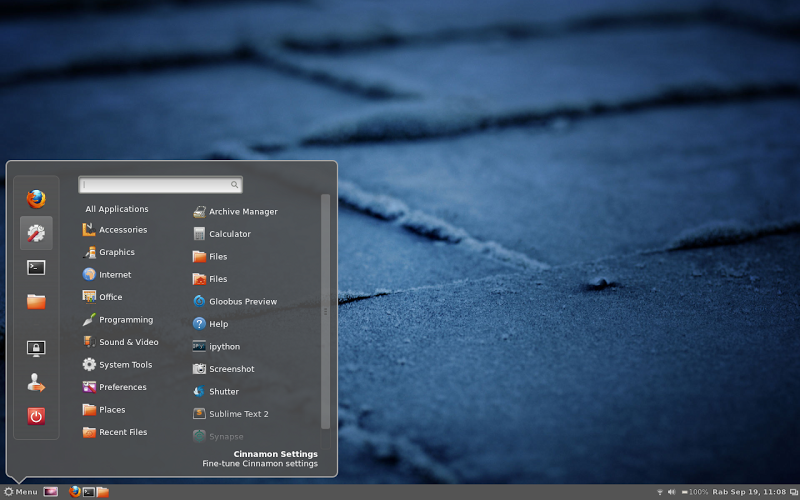


Azok, akik szeretnének egy hagyományos elrendezésű, ám modern GTK3 alapú asztali környezetet, bátran merem ajánlani a Cinnamont.

A Cinnamont bemutató cikkünk itt található

Pantheon Desktop

A Pantheon Desktop, az Elementary OS egyedi Gnome-ja. Nagyban hasonlít az eredetihez, ám sokkal letisztultabb megoldás, a grafikai elemek sokkal precízebben megrajzoltak, az effektek minimalisták, ám mégis látványosak. Az Elementary fejlesztőinek sikerült egy sokkal filigránabb megoldást készíteni, mint az "igazi" Gnome. Mivel az alapértelmezett alkalmazások is átdolgozásra kerültek, így a Pantheon alkalmazásait is muszáj volt átnevezni. Az Elementary OS, ezen belül a Pantheon Desktop is a Gnome alapkörnyezettől eltérő nevű megoldásokat kínál:

- Switchboard
- Pantheon Files
- Pantheon Terminal
- Scratch
- Maya
- Noise
- Geary Mail
- Midori (webböngésző)


A Pantheon Desktop érdekességeiről bővebben, nemrég számoltunk be oldalunk hasábjain:

Elementary OS - Gnome újratöltve?

Consort Desktop Environment

Hosszú ideje váratott már magára a Gnome 2 átültetése a GTK3 widgetkészletre. A közelmúltban a Debian fejlesztői szoros együttműködésben a SolusOS fejlesztőivel forkolták a Gnome Fallback Mode-ot. Azaz a Gnome csökkentett módját. A radikális fejlesztéseknek hála, szinte a Gnome 2 összes tulajdonságát sikerült átmenteni a környezetbe. Hamarosan külön cikket szentelünk ennek a változatnak. Mivel a Consort jelenleg mindössze egyetlen Linux disztribúció repertoárjában szerepel (SolusOS), így az "Elementary OS - Gnome újratöltve?" - cikkünkhöz hasonló írásban ismertetjük majd.

A Gnome asztali környezetnek, valamint azok változatainak létezik "csökkentett módja" is, akárcsak a régi Windows XP-ken, ilyen esetekben egy kevesebb erőforrást igénylő grafikus felületre jelentkezhet be a felhasználó.
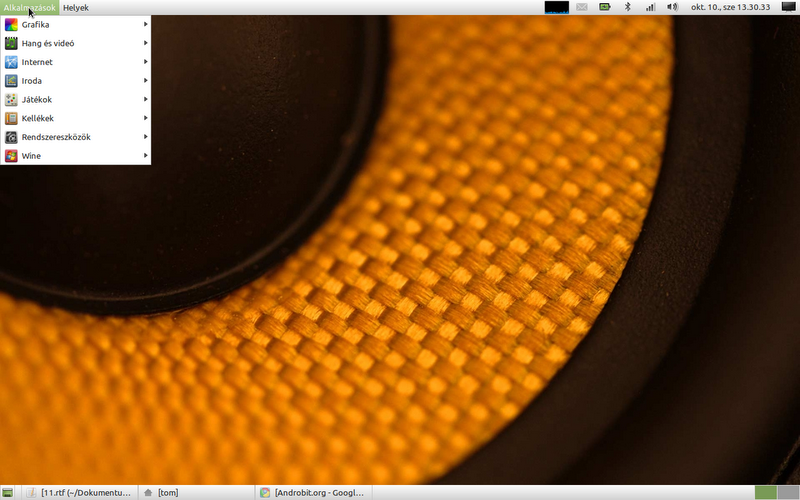


Ezekről a megoldásokról az alábbi cikkben olvashat minden kíváncsi Androbit olvasó:


"Az asztal, ahol élünk" - sorozat következő részében a Unity kerül górcső alá, hiszen a Canonical nemrég jelentette be az Ubuntu legfrissebb kiadását, melyben már a Unity-t is kicsit átdolgozták.

*fork - jelentése: A köznyelvben a fork (angol) villát (evőeszközt), elágazást, kettéágazást jelent, emellett használatos az informatika nyelvezetében is. Fejlesztési ágat jelent.

2012. nov. 2.

Alias


Azok a Linux felhasználók, akik már rendszeresen használják a terminált, bizonyos parancsok, műveletek elvégzéséhez, már ismerhetik az Alias-t. Akik azonban még csak barátkoznak a terminállal, azoknak elsőre egy TV-sorozat ugrik be. Pedig az Alias egy igen hasznos parancssori eszköz.

Miben tud nekünk segíteni az Alias?


Nos, amikor hosszabb parancsokat kell beírnunk a terminálba, akkor sokszor idegesítő lehet, ha egymás után többször kell valamit megismételni, vagy hosszan kell írogatni, egy egyébként egyszerű művelet végrehajtatásához. Ilyenkor lehet nagyon jó segítség számunkra az Alias. Ezzel a paranccsal saját egyedi parancsszót, vagy rövidítést adhatunk a terminál parancsoknak, vagy akár parancsok sorozatának is. A bemutató részben Debian alapú rendszerek csomagkezelő parancsai is szerepelnek, mivel én azt használom, de természetesen ez egyéb csomagkezelőkkel, és parancsokkal is működik. Ha szeretnénk egy rendszerfrissítést végrehajtani, ahhoz ezt kell begépelnünk:

sudo apt-get update && sudo apt-get upgrade

Viszont, ha létrehozunk egy aliast a parancsunknak:

alias sysupdate='sudo apt-get update && sudo apt-get upgrade'

akkor, ha ezek után beírjuk az "sysupdate"-szót a terminálba, a fent leírt parancs végrehajtásra kerül!

Ezzel még nem sokat könnyítettünk a dolgunkon, hiszen ez az aliasunk a munkamenet végével (azaz a terminálablak bezárásakor) el is veszik. Viszont van arra módunk, hogy "tartósítsuk" a gyakran használt aliasokat! Bizonyára mindenki hallott már a bash-scriptekről! Nincs más hátra írnunk kell egy bash-scriptet, amelyben az aliasaink fognak szerepelni. Mit kell ehhez tudnunk? 

Részlet a Bash Wikipedia bejegyzésből

A bash egy unix rendszerhéj, amely a GNU Projekt részeként készült. A futtatható fájl neve bash egy játékos mozaikszó, mely a Bourne again illetve a born again kifejezéseket rövidíti. Ez a korai Bourne shell-re utal, melyet még 1978-ban adtak ki a Unix 7 Verzió részeként. A bash-t 9 évvel ezt követően 1987-ben készítette el Brian Fox, majd 1990-ben Chet Ramey vette át a szoftver gondozását.
A legtöbb Linux rendszeren, valamint a Mac OS X rendszereken a bash az alapértelmezett shell. A Microsoft Windows platformra is átírták a Subsystem for UNIX-based Applications (SUA) használatával, vagy POSIX emuláció biztosításával a Cygwinnel, MSYS-szal.
A bash-t a GNU GPL licenc alatt publikálták, tehát szabad szoftver.

A Bash, mint minden a Linuxon, tárol a rendszerben valahol egy konfigurációs fájlt, amiben az általános beállításai, alapértelmezett funkciók szerepelnek. Ezt kiegészíthetjük saját parancsokkal, utasításokkal. Persze mint minden hasonló beavatkozáshoz, ehhez is root jogok szükségesek. De mielőtt nekiesnénk a bashrc-nek, előbb kicsit részletesebben nézzünk körül a saját mappánkban! Ha megnyitjuk a fájlkezelőt, és megjelenítjük a rejtett fájlokat, akkor láthatunk párat a saját mappánkban is. A legtöbb disztribúcióban első két rejtett fájl amit találunk a mappánkban, az a .bash_history, valamint a .bash_logout. A .bash_history funkcióját már a nevéből is könnyen kitalálhatjuk, ez a legutóbbi terminálparancsainkat rejti. A .bash_logout pedig a kijelentkezéskor "kipucolja" a bash-history-t azaz az előzményeket. Nos, ezek is bash-scriptek, amiket a parancsértelmező láthatatlanul a háttérben hajt végre. Tehát célszerű ide helyeznünk a mi kis alias-scriptünket. Ahhoz azonban, hogy ez végrehajtásra is kerüljön, valahogy tudatnunk kell a bash-sel, hogy hová tettük a scriptünket.

De hogyan tehetjük ezt meg? Minden Linux rendszeren található egy .bashrc-fájl, ami a Bash-nek az alap utasításait tartalmazza. Ennek tartalma disztribúciónként változhat. Nekem a LinuxMint alatt, az /etc/bash.bashrc -helyen található. Ezt ha root jogokkal megnyitjuk, majd a végére beillesztjük a következő sorokat:

if [ -f ~/.parancsaim ]; then
    . ~/.parancsaim
fi

Ezek után a bashrc, most így fog kinézni:

# System-wide .bashrc file for interactive bash(1) shells.

# To enable the settings / commands in this file for login shells as well,
# this file has to be sourced in /etc/profile.

# If not running interactively, don't do anything
[ -z "$PS1" ] && return

# check the window size after each command and, if necessary,
# update the values of LINES and COLUMNS.
shopt -s checkwinsize

# set variable identifying the chroot you work in (used in the prompt below)
if [ -z "$debian_chroot" ] && [ -r /etc/debian_chroot ]; then
    debian_chroot=$(cat /etc/debian_chroot)
fi

use_color=false

# Set colorful PS1 only on colorful terminals.
# dircolors --print-database uses its own built-in database
# instead of using /etc/DIR_COLORS.  Try to use the external file
# first to take advantage of user additions.  Use internal bash
# globbing instead of external grep binary.
safe_term=${TERM//[^[:alnum:]]/?}   # sanitize TERM
match_lhs=""
[[ -f ~/.dir_colors   ]] && match_lhs="${match_lhs}$(<~/.dir_colors)"
[[ -f /etc/DIR_COLORS ]] && match_lhs="${match_lhs}$(
[[ -z ${match_lhs}    ]] \
        && type -P dircolors >/dev/null \
        && match_lhs=$(dircolors --print-database)
[[ $'\n'${match_lhs} == *$'\n'"TERM "${safe_term}* ]] && use_color=true

if ${use_color} ; then
        # Enable colors for ls, etc.  Prefer ~/.dir_colors #64489
        if type -P dircolors >/dev/null ; then
                if [[ -f ~/.dir_colors ]] ; then
                        eval $(dircolors -b ~/.dir_colors)
                elif [[ -f /etc/DIR_COLORS ]] ; then
                        eval $(dircolors -b /etc/DIR_COLORS)
                fi
        fi

        if [[ ${EUID} == 0 ]] ; then

                PS1='${debian_chroot:+($debian_chroot)}\[\033[01;31m\]\h\[\033[01;34m\] \W \$\[\033[00m\] '
        else
                PS1='${debian_chroot:+($debian_chroot)}\[\033[01;32m\]\u@\h\[\033[01;34m\] \w \$\[\033[00m\] '
        fi

        alias ls='ls --color=auto'

        alias grep='grep --colour=auto'
else
        if [[ ${EUID} == 0 ]] ; then
                # show root@ when we don't have colors
                PS1='\u@\h \W \$ '
        else
                PS1='\u@\h \w \$ '
        fi
fi

# Try to keep environment pollution down, EPA loves us.
unset use_color safe_term match_lhs

# Commented out, don't overwrite xterm -T "title" -n "icontitle" by default.
# If this is an xterm set the title to user@host:dir
#case "$TERM" in
#xterm*|rxvt*)
#    PROMPT_COMMAND='echo -ne "\033]0;${USER}@${HOSTNAME}: ${PWD}\007"'
#    ;;
#*)
#    ;;
#esac

# enable bash completion in interactive shells
if [ -f /etc/bash_completion ]; then
    . /etc/bash_completion
fi

# if the command-not-found package is installed, use it
if [ -x /usr/lib/command-not-found ]; then
function command_not_found_handle {
       # check because c-n-f could've been removed in the meantime
                if [ -x /usr/lib/command-not-found ]; then
  /usr/bin/python /usr/lib/command-not-found -- $1
                   return $?
else
  return 127
fi
}
fi

if [ -f ~/.parancsaim ]; then
    . ~/.parancsaim
fi

/usr/bin/mint-fortune

Miután ezt elvégeztük, mentsük el a bash.bashrc -t.

Mit is csináltunk most? Megmutattuk a bashrc -nek, hogy honnan "húzza" be az aliasainkat. Ha ezzel végeztünk, akkor hozzunk létre egy szöveges dokumentumot Gedit -ben, vagy egyéb egyszerű szövegszerkesztőben. Írjuk bele a leggyakrabban használt parancsaink aliasait. Segítségképp mellékelem a sajátomat:

## csomagkezelő parancsok
alias Ud='sudo apt-get update'
alias Ug='sudo apt-get upgrade'
alias removepkg='sudo apt-get autoremove'
alias UG='sudo apt-get update && sudo apt-get upgrade'

## fájlkezelő parancsok
alias NF='touch'

## azonnali bezárás
alias kill='killall'

## szövegszerkesztés
alias SZERK='sudo geany'
alias edit='geany'

## képernyőkép készítése a "-d 10" a képernyőkép készítésének késleltetési idejét jelenti másodpercekben
alias scrot10='scrot -d 10 /home/tom/scrot10.png'

## másik partíció felcsatolása
##alias msda1='sudo mount /dev/sda1  /home/tom/windows -t ntfs'

## telepítés pl: install inkscape
alias install='sudo apt-get install'
alias remove='sudo apt-get autoremove'
alias mindenamikell='sudo apt-get install agave blender inkscape geany gimp gnome-commander gparted k3b vlc'

## terminál képernyő törlése
alias clr='clear'


A fentiekből a következőket figyelhetjük meg

A BASH Scriptekben, és egyéb végrehajtható szöveges parancsfájlokban a kommenteket kettős kereszttel azaz a #-tel jelöljük. A # -tel kezdődő sorokat a rendszerünk figyelmen kívül hagyja.

A parancsaink végrehajtatásánál figyeljünk arra, hogy kis és nagybetűs szavakat is használhatunk, viszont ha egy nagybetűvel kezdődő parancsot adunk meg, akkor azt végrehajtatáskor is ugyanúgy kell leírnunk!

A fájl neve előtt szereplő pont azt jelenti, hogy ez egy rejtett fájl. Tehát, ahogy az Windowson is van, a Unix/Linux rendszereken is van lehetőségünk rejtett fájlokat, mappákat használni. Itt egy pont jelöli a fájl, vagy mappa neve előtt.

Miután létrehoztuk a szöveges fájlt, mentsük el a saját mappánkba, arra az útvonalra, amit a bashrc-nek előzőleg megadtunk. Kiterjesztést nem kell használnunk, csak nevet! Tehát a fájlunkat ne .parancsaim.txt-nek, vagy .parancsaim.rtf-nek nevezzük el, hanem csak egyszerűen .parancsaim -nak.

További szép napot, és rendszerösszeomlás mentes kísérletezést mindenkinek!

Forrás: Wikipedia

2012. okt. 10.

Gnome-Classic/No effects/Cinnamon 2D - Az asztal, ahol élünk. 11. rész


Kedves Olvasó!

Bizonyára sokan vannak azok, akik sajnálnak kidobni egy régebben drágán megvásárolt számítógépet/laptopot, csak azért, mert egy picit türelmesebben kell kezelni a gyorsasága miatt. A Linux világában nagyon sok megoldást lehet alkalmazni arra, hogy egy régi "gyenge" hardvert is lehessen használni alapvető napi feladatokra némi kompromisszumokkal. Aki sokáig volt Windows felhasználó, bizonyára találkozott már a "csökkentett mód" lehetőségével. Ilyenkor a Windows a klasszikus szürke asztaltémával effektek nélkül indul.


Nos, a Linux is kínál hasonló lehetőséget, ahova vagy azért "menekülhetünk", mert esetleg a videokártyánk szerény teljesítményű/illesztőprogramja nem működik megfelelően, vagy egyszerűen csak nem szeretjük a látványosabb felületet. A GnomeShell, valamint a Cinnamon is rendelkezik gyengébb teljesítményre felkészített változattal. Noha nem szeretném egyiket sem jobban javasolni, mint a másikat, mégis meg kell említenem, hogy a Cinnamon esetében jobban sikerült a megoldás. De lássuk mivel szolgálnak ezek a "csökkentett módok".


GnomeShell

A GnomeShell-nek kapásból két szerényebb változata is van, az egyik a Gnome-Classic, a másik ugyanez, csak egy "No effects" jelzővel. Ha az operációs rendszerünk telepítése során már ezzel fogad a "rendszer", akkor bele is nyugodhatunk, hogy vagy zárt meghajtó szükséges a videokártyánkhoz, amit csak a telepítés után esetlegesen külső szoftverforrásból nyerhetünk, vagy egyszerűen a mi hardverünk nem elég a GnomeShell grafikai képességeinek kiaknázásához. A Gnome-Clasic/No effects páros külsőre nem hasonlít a GnomeShell-re. A kezelőfelület két panelből áll, egy alul, egy pedig felül, ahogy ezt anno a Gnome 2.xx szériában megszokhattuk. Mindkét változatban van módunk rá, hogy a peneleket kiegészítsük különféle kisalkalmazásokkal, ahogyan azt a Gnome 2.xx verzióiban megszokhattuk. A menüben az XDG menü elrendezés fogad. Szépen sorban jönnek az alkalmazásaink kategóriákba szedve, mellette a "helyek" menüt találjuk a panelon. Itt elérhetjük a fájlkezelőben beállított kedvenc mappáinkat, hálózati mappákat, csatlakoztatott meghajtókat, végül a legutóbb megnyitott dokumentumokat. A menüktől jobbra találhatók a szokásos indikátorok, majd a "user menu", ahol elérhető a leállítás/kijelentkezés, felhasználóváltás, valamint a rendszerbeállítások. A hagyományos alkalmazások/helyek menükombinációt természetesen lecserélhetjük a "főmenüre" mely egy menün belül kínálja a fent említett lehetőségeket, plusz a "user menu" funkcióit. Az alsó panelon az "asztal megjelenítése" -gomb, a megnyitott alkalmazások , majd a munkaterület váltó található. Persze a panelokat fel is cserélhetjük, vagy az egyes elemeket a két panel közt szabadon áthúzhatjuk. Annyiban tér el az új Gnome-Classic effektek nélküli változata a Mate, vagy a Gnome 2.xx -től, hogy az egér jobb gomja mellé nyomnunk kell az "Alt" -billentyűt is (a Classic esetében Super+Alt+Jobb Egérgomb)ahhoz, hogy az egyes elemeket áthelyezhessük, módosíthassuk. A panelokat szabadon méretezhetjük, húzhatjuk a képernyőn, akár oldalra is helyezhetjük, vagy elrejthetjük. Ilyenkor egy kis nyíl mutatja a képernyő szélén, hogy "van ott valami" amit előcsalhatunk. Így szabadon személyre szabhatjuk az asztal területét, felhasználási szokásainknak megfelelően. Tény, hogy a GnomeShell működésétől egy teljesen eltérő környezetet kapunk mindkét esetben. Azt mindenki döntse el magában, hogy ez előny -e vagy hátrány?


Gnome-Classic


Gnome-Classic-No effects

Cinnamon

A Cinnamon 2D teljesen úgy néz ki, mint a "sima" változat. Ez szerencsés megoldás, hiszen aki a Cinnamont választja, nem fog semmiben hiányt szenvedni. Mindössze annyi a különbség, hogy nincsenek effektek. Azaz az ablakváltások, munkaasztal váltás azonnal végbemegy interakciónk hatására, minden féle átmenet nélkül. Az panelt épp úgy testreszabhatjuk, ahogyan azt a Cinnamon teljes értékű felületén. Hovatovább szinte egy az egyben belinkelhetném ide az "Asztal, ahol élünk" cikksorozat előző részét, mert mindent úgy találunk, ahogyan azt az effektekkel felvértezett változatban. Ez hatalmas előny, mert aki Cinnamonra vágyik nem fog csalódni akkor sem, ha szerényebbek a hardveres lehetőségei. A felhasználói élmény nem szenved csorbát semmiben.


Cinnamon 2D akcióban

Szubjektív vélemény

Szerintem a Mint csapat a Cinnamon esetében jobban kidolgozta a gyengébb grafikai képességű gépekre méretezett környezetet, mint a GnomeShell fejlesztői. A Gnome csapat mentsége lehet, hogy a GnomeShell esetében a Classic verziók inkább a Gnome 2.xx vonulatot hivatottak kiváltani. Ha Windowsról frissen váltott felhasználó lennék, akkor valószínűleg csalódnék a Gnome Classicban, miután az interneten látnék videókat a GnomeShell képességeiről, de feltelepítve a számítógépre nekem csak a Classic jutna. Ha viszont régi Linux felhasználóként nézem a dolgot, dícséretes, hogy akinek nem tetszik az új Gnome, az kap egy a régivel szinte megegyező felületet már GTK3 alapokon.

Bejelentés

A cikksorozat most egy fordulóponthoz érkezett, ami azt jelenti, hogy búcsút veszünk a Gnome alapú asztali környezetektől. A következő részben az Xfce asztali környezet kerül bemutatásra. A sorozat eddigi epizódjaiból egy kis összeállítás fog megjelenni PDF formátumban az Androbiten, valamint itt a blogomban is. A kis tájékoztató füzetecske megjelenési időpontjáról itt a blogon, valamint a cikksorozattal kapcsolatos Androbit fórumszekcióban fogok értesíteni minden Kedves Olvasót!

További kellemes időtöltést kívánok minden olvasónak!

t@m

2012. okt. 2.

Cinnamon - Az asztal, ahol élünk 10. rész


Kedves olvasók, Linuxszal ismerkedők, rutinos Linux falhasználók!

Folytatjuk mentolos sorozatunkat.. Elnézést! Sorozatomat a Cinnamon asztali környezet bemutatásával folytatom, mely szintén a LinuxMint fejlesztőcsapatához köthető.

Mi is a Cinnamon?

Angolul fahéj, de ez most nem egy gasztronómiai cikk.. A viccet félretéve, a Cinnamon voltaképp egy kifordított GnomeShell. Ahogy azt az előző cikkben is írtam, a LinuxMint fejlesztői gondoltak egy merészet(illetve kettőt), és a jelenleg már így is eléggé fragmentált Linux asztali környezet „repertoárt” újabb két taggal bővítették. A Cinnamon a GnomeShell környezet Mintesített változata. A Cinnamon is a régi jó alsó tálcás, „startmenüs” megoldást kínálja nekünk alapértelmezetten. Persze, aki nagyon régi Gnome felhasználó, az megtalálja a klasszikus Gnome kétpaneles megoldását is, csupán beállítás kérdése.

Elrendezés, alapvető felületi elemek, kisalkalmazások

Alul található a panel, a bal felső sarokba rántva az egeret láthatjuk a GnomeShell-ből már jól ismert megnyitott alkalmazások miniatűrjeit. A beállításokból lehetőségünk nyílik arra is, hogy ez az egérmozdulat inkább a munkaterületeket mutassa. Ha a bal felső sarokban a "végtelen jel" ikonra kattintunk, akkor alapból a munkaterületeket tekinthetjük meg. Tehát a bal felső saroknak itt kettős funkciója van! Az egyiket kattintásra, a másikat az egér főléirányításával érhetjük el. A Cinnamon esetében a munkaterületek nem dinamikusak, tehát ha nyitunk egy alkalmazást egy harmadik munkaterületen, az alkalmazást bezárva a harmadik munkaterületünk nem tűnik el. A GnomeShell-ből ismert dock itt nem látható, mivel az alkalmazásokat egy másik módon érhetjük el nagyon könnyedén(akinek hiányzik a dock, az beszerezheti a cinnamon-spices.linuxmint.com/applets -webhelyen, a többi kisalkalmazással együtt). A MintMenüvel. Ahogy azt már a Mate-ben is megismerhettük, a Cinnamonban is a Mint csapat által fejlesztett menü látható. Persze itt már a környezetnek megfelelően egy kicsit modernebb a felület, de a funkciói hasonlók. A menü bal szélén találhatók a hivatkozások, ezeket átrendezhetjük. Ha valamire nincs szükségünk, akkor egyszerűen csak behúzva azt a többi alkalmazás közé, eltűnik a listából. Új „kedvenceket” ugyanígy egyszerűen az alkalmazások közül húzhatunk ki a bal oldalra. A menüben itt is van keresőfunkció, mely keres az alkalmazások közt. Az asztalon itt sincs semmi, ahogyan a GnomeShell-ben sem alapértelmezetten, de a Cinnamon is ad rá lehetőséget, hogy a "Sajátgép", "Lomtár", valamint a többi Windowson megszokott ikont megjelenítsük az asztalon. Ha viszont alkalmazás ikonokat akarunk kihelyezni az asztalra, az nem olyan egyszerű, mint gondolnánk. A menüből nem lehet, hanem a fájlkezelőnkkel kell elnavigálnunk a /usr/share/applications helyre, és onnan kimásolgatni kedvenc alkalmazásaink ikonjait. Persze most nyilván sokan felhördülnének, hogy miért? Minek? Nos, ha a Mint csapatnak az a célja, hogy az egykori Windows felhasználókat könnyen hozzászoktassa a Linuxhoz, akkor joggal merülhet fel ez az igény.


Beállítási lehetőségek

A Cinnamonban külön „vezérlőpultot” kaptak a Cinnamon specifikus beállítások. Ezt a panel jobb oldali részén egy kis nyíl alakú ikonra kattintva az ott felugró menüben találjuk. Továbbá itt kapcsolhatjuk a panelt szerkeszthető módba. Ilyenkor szabadon húzhatjuk a panel kisalkalmazásait más helyekre a panelon. Ha a kétpaneles felületet választjuk, a panelok közt is áthúzhatjuk az egyes panel elemeket. Ha jobban szemügyre vesszük a Cinnamon beállításait, láthatjuk, hogy azért van mit rajta állítgatni. A Cinnamon témákat is ezen a kis beállítópulton leljük fel. Érdekessége, hogy a Cinnamon témákat azonnal alkalmazza, viszont az ablakkeret téma változtatásához a téma kiválasztása után újra kell indítani a Cinnamont. Ami nem nehéz, hiszen a GnomeShell-ből ismert módon, Alt+F2 hatására előtűnő „futtatás” ablakba kell egy „r”-betűt beírnunk ehhez, majd egy „Enter”-re újra is indul. Már amikor, mert nekem nem mindig akart így cselekedni(az 1.4-es verziószámú Cinnamon). Minden esetre elméletileg így működik. A beállítások közt tovább turkálva megtaláljuk a kisalkalmazások listáját. Itt egy hivatkozás segítségével ellátogathatunk a http://cinnamon-spices.linuxmint.com/applets -webhelyre, ahonnan további kisalkalmazásokat tölthetünk le. Ezek installálását következőképp végezhetjük:

-kisalkalmazás letöltése
-kicsomagolás az archívumból a /home/felhasználónevünk/.local/share/cinnamon/applets – mappába
-Cinnamon újraindítása
-a beállítások megnyitása
-a kisalkalmazás kikeresése, majd hozzáadása a panelhez(egy pipa az alkalmazás ikonja elé)

Asztaltémát a /home/felhasználónevünk/.themes (vagy a /usr/share/themes)mappába helyezhetünk. Közben rájöttem, hogy a Cinnamon újraindítása csak bizonyos Cinnamon témák használatkor nem működött. Az alapértelmezett asztaltémával mindig működik.

A beállítások közt tallózva további lehetőségeink vannak:

-ablakok, ablakgombok beállításai
-aktív sarkok beállításai
-asztali ikonok beállítása
-asztali effektek változtatása
-asztal háttérképének változtatása
-asztal témák, Cinnamon témák változtatása, beállításai
-betűtípus változtatása
-kiterjesztések hozzáadása, eltávolítása
-kisalkalmazások hozzáadása, eltávolítása, beállításai
-menü szerkesztése
-munkaterületek beállításai
-naptár beállításai
-panel beállításai


A "teszt" közben gondoltam egy nagyon merészet, és felvettem a „Romeo” azaz instabil tárolót a csomagkezelőben, hogy ráfrissítsek a legújabb Cinnamonra, mert a napokban jelentették be. mit hozott magával az új Cinnamon?

-a frissítés után, már azonnal alkalmazta az ablakdekoráció témákat is
-a munkaterületeket ezentúl el is nevezhetjük
-a Mintmenüben megjelent a legutóbb megnyitott dokumentumok, valamint a "helyek" listája
-egy okosabb beállítófület kapott a panel, melyben azonnal navigálhatunk az egyes lehetőségek közt
-jött egy Cinnamon újraindítása kisalkalmazás
-egy legutóbb megnyitott dokumentumok kisalkalmazással is gazdagabb lett a repertoár
-végül egy jobb hangkezelő menü is bekerült.

Az újítások teljes listája elolvasható itt: http://blog.linuxmint.com/?p=2177

Az elmaradhatatlan videó:


Stabilitás

A cikksorozatban ennek ezentúl külön menüpontot fogok szentelni, mert nagyon fontos, hogy az asztali környezetünket mennyire tudjuk stabilan használni. Nos, vegyesek az érzelmeim a Cinnamon stabilitásával kapcsolatban. Magától random nem omlott össze, viszont, ha témát módosítottam, akkor volt, hogy nem akart újraindulni, csak leállni. Miután frissítettem az 1.6 verziószámú Cinnamonra, ez az instabilitás megszűnt, viszont jött helyette egy másik. Amikor Cinnamon témát váltottam az egyik képernyő videó során, a videó felvevő kisalkalmazás nemes egyszerűséggel eltűnt! Úgy kellett újra előkotorni. Egyetlen szerencse, hogy közben nem állt meg, hanem folytatta a felvételt. Lényegében a stabilitása mindaddig kielégítő, amíg nem kezdi el az ember nagyon átszabni. Ha valaki a stabilabb verziót szeretné, akkor frissítsen az 1.6 -os verziószámúra, ami ugyan szinte most jött ki, mégis stabilabb, mint a régebbi verzió. Ez kicsit paradox, de ez van. Ez nem tudom kit mennyire riaszt el a használatától, de mentségére legyen mondva, hogy a Cinnamon még nagyon fiatal asztali környezet.

Szubjektív

Mivel a Cinnamon lényegében egy GnomeShell származék, így nem is merném a többi valódi teljes értékű asztali környezet közé sorolni, ha nagyon szigorúan értelmezem az "asztali környezet" kifejezést. Vannak saját beépített alkalmazásai, de azokat átnevezve, enyhén átszabva emelték át fejlesztői a GnoomeShellből. Az egész egy kicsit olyan öszvér megoldásnak tűnik, de ez még tisztulhat sokat. A Synapticban a Cinnamon csomag leírásában is azt lehet olvasni, hogy később lesznek saját alkalmazások, egyedi megoldások benne, melyekkel a Gnome funkcióit kiválthatjuk. Úgy legyen, eddig nagyon szép munka! A kezelhetősége során nem tapasztaltam lassúságot, hasonlóan volt reszponzív, mint a GnomeShell. Amikor már sok alkalmazásablak nyitva volt, akkor is tette a dolgát. Aki ki szeretné próbálni, de türelmes, az ha teheti várja meg vele a következő Mint kiadást, ami már az ubuntu 12.10-re fog épülni. Aki türelmetlen, az vegye fel a "Romeo"(azaz instabil) tárolót a LinuxMint 13 -ban, így már az új Cinnamonhoz juthat.

Pro
-egykori Windows felhasználóknak is könnyen használható
-könnyű testre szabhatóság
-viszonylag elfogadható erőforrásigény (nálam 300MB -ot evett átlagban, ami alig több, mint a Mate esetében)

Kontra
-zavarba ejtő ez a sok átnevezett alkalmazás, aki már megszokta a régi Nautilust, Geditet, annak idegesítő lehet
-ha piszkáljuk a beállításokat, összeomolhat(Cinnamon 1.4), vagy bizonyos funkciók hirtelen eltűnnek(Cinnamon 1.6)
-a GnomeShell használatához képest szinte csupán az alsó klasszikus panellel ad többet, ám az igaz, hogy ez nagyban változtat a felhasználói élményen

Száz szónak is egy a vége: Használható, élhető asztali környezet. Ajánlom olyan már nem kezdő Linux felhasználóknak, akik még félnek elszakadni teljesen a Windowson megszokott dolgoktól, de azért szeretnének valami olyan környezetet, ami szépen lassan átvezeti őket a Linux világába. Valamint, mindenkinek aki szereti kipróbálni az újdonságokat.

A cikksorozat következő részében a GnomeShell, a Unity, valamint a Cinnamon csökkentett módú felületeit fogom bemutatni. A cikksorozat folyamán tettem olyan könnyelmű ígéretet, hogy minden hétfőn lesz cikk. Nos ezt sajnos most módosítom arra, hogy igyekszem, hogy legyen, de inkább minden hétfőtől szerdáig bezárólag várható. Továbbá igyekeztem eleget tenni a képekkel kapcsolatos problémáknak úgy, hogy beágyazott diavetítésként tekinthetők meg, vagy a nyilvános picasa albumban teljes méretben.

Minden eddigi, valamint az eztán csatlakozó olvasónak köszönöm a türelmét!

Tehát akkor a jövő héten is: Az asztal, ahol élünk!

t@m

2011. dec. 4.

Linuxos életem története röviden

Ebben a kis történetben most elmesélem Linuxos életem történetét...

Az egész még kb 2000-ben kezdődött..  Még akkoriban nem nagyon foglalkoztatott a számítástechnika mélyebben. érdeklődési köröm kiterjedése megállt a mobiltelefóniánál, valamint a számítógépes játékoknál.. Szóval annyit tudtam róla, hogy bekapcsolom elindítom a Nídfoszpídet, a Dúúúmot, meg a Qvéééket, aztán meg kikapcsolom, ha már nem kell. Viszont, elkezdett érdekelni maga a hardvervilág, mivel egy gamer gépbe azért kell szufla. A nagybátyámat ennél is jobban érdekelte a hardver, és szoftvervilág, ezért rendszeresen járatta (előfizetés) a PC-Format számítástechnikai magazint. Abban voltak különféle mellékletek demo játékokkal, meg vírusirtókkal, meg egyéb érdekes szoftverekkel. Ott találkoztam először a Linux szóval mint kifejezéssel.

2003
 Ha jól emlékszem, akkor első Linuxos kalandom egy Uhu 1.0 cd volt.
Betettem, elindult, feltelepítettem, és mivel nem volt még  Ati-driver, ezért a monitorom 60 Hz-en ment, mint valami stroboszkóp..
A szemkifolyás veszélyét vállalva, azért én átnyálaztam akkor az Uhut amennyire lehetett, és kipróbálgattam rajta mindent, hogy hogyan működik. Nagyon tetszett az akkori KDE (asszem még a 3.1. valahányas verzió volt, azóta a KDE 4.0-ás vonalával új fejezet, és merőben új megközelítésű kinek jó, kinek rossz irányt vett a fejlesztése) asztali környezet. Viszont szembetaláltam magam azzal, hogy nem értem, hogy mi az a csomag, meg csomagkezelő, meg egyáltalán mi az, hogy .rpm? Meg mi az, hogy .deb? Egyéb kételyek is voltak: ezen hogyan játszok majd a níííídforszpíííd Porsche Unleashed-del?? Hát rájöttem hogy sehogy.. Így aztán Linux le, XP vissza. Közben azért telt az idő(évek, külföldi munka, szóval nem értem rá Linuxszal tökölni), aztán megint egy újabb Livecd a Suse..... Ugyan az a végeredmény... Mi az a Yast?.... Aztán megismertem egy embert,(Antali Zoltánt) aki pár évig nagyon jó barátom volt, és ő világosított fel bővebben a Linux mibenlétéről, és még sok minden másról ami informatikával kapcsolatos.. Az alábbiakat tudtam meg tőle: A Linux az egy nyílt forráskódú, közösségi fejlesztésű ingyenes operációs rendszer. A rá telepíthető szoftverek szoftver CSOMAGOK formájában érhetők el az internetről. a CSOMAGOK kiterjesztése lehet általában.deb, .rpm, és .tgz(forrás, illetve a .tgz{{szleng nevén tarGizi}}, egyben egy tömörítési formátum is, csakúgy, mint a .zip, vagy a .rar)

Az akkori legnépszerűbb Disztribúciók(disztribúció a továbbiakban terjesztés) voltak, nem népszerűségi sorrendben, hanem ahogy eszembe jut:
  1. Uhu / Magyar fejlesztésű (hát azt most nem tudom, hogy milyen alapú, de ha jól emlékszem Debianra épült az első Uhu) Anno én azt hittem, hogy ez mejd talán elterjedhet az országban, mint alapvető otthoni/iskolai rendszer, hiszen Uhuéknak is volt ilyen törekvésük. Ha valaki emlékszik a székesfehérvári Albacomp nevű vállalatra, az tudja, hogy az Albacomp a laptopjait, meg desktopjait Uhu Linuxszal árusította a Sulinet akción keresztül. Persze azóta az Uhu fejlesztése is szinte zombivá lassult, köszönhetően a Linux közösség felaprózódásának, no meg az Albacomp is eltűnt.... :-(
  2. Suse(jelenleg OpenSuse) / Német terjesztés, a Novell áll mögötte, mely nagyvállalatoknak is nyújt szoftvermegoldásokat.
  3. Red Hat Linux / USA terjesztés, szintén nagyvállalatok számára is, illetve jelenleg a RHEL(Red Hat Enerprise Linux) már csak a vállalatok számára érdekes, a hétköznapi felhasználók számára a Fedora az alternatíva, hiszen a Fedora-t tekinthetjük a RHEL homokozójának. Azaz a Fedora egyfajta tesztkörnyezetként szolgál, melyből a stabillá, és kiforrottá vált fejlesztéseket átemelik a RHEL-ba.
  4. Gentoo / USA terjesztés. Avatottabb felhasználók számára.(10 éves Linuxos tapasztalatom ellenére, nem vállalkoznék egy Gentoo telepítésre.. Anno azért nem, mert nehéznek tűnt, ma azért nem, mert ha már macerás telepítést felvállalva akarom kínozni magam, akkor inkább választanám az ArchLinuxot) Nagyon testreszabható terjesztés.
  5. Ubuntu / Man Szigeti terjesztés (Dél-Afrika) Debian alapokon, átlagfelhasználói igényekre optimalizálva az egyszerű kezelhetőség érdekében. További változatai (derivatívái): Kubuntu (KDE asztali környezettel), Xubuntu (Xfce4 asztali környezettel), Edubuntu (gyrmekek számára oktatást segítő szoftverekkel), Lubuntu (Lxde kezelőfelülettel). Sok grafikus felülettel rendelkező beállítási lehetőséggel rendelkezik mindegyik, ezért kezdőknek ajánlom ma is.
  6. Debian / Közösségi(azaz világméretű közösségről, tehát nem köthető egy országhoz sem igazán) terjesztés. Ha azt mondom, hogy ma a webszerverek zömén Debian van, akkor talán nem állítok valótlant. Ez is mutatja, hogy talán a leg stabilabb Linux terjesztés, cserébe sajnos a legfrissebb kiadásaikban sok már a megjelenéskor is elavultnak számító csomag található.
Szóval nagyjából ezek a terjesztések voltak akkoriban elérhetők azok számára, akiknek az internet fogalma még idegen volt. (akkor még nem volt netünk). Lett netünk, és ez megváltoztatta a dolgokat.... Persze már akkoriban is majdnem száz terjesztés volt, de ezt akkor még nem tudtam.. Néha olvasgattam közben a fent már említett újságokat, és találkoztam olyan kifejezésekkel is, hohy: Apple, Mac OS X....
A gépembe minden évben horribilis összegekért tettem új alaplapot ramot, procit, meg videokártyát... Mert azért még végigtoltam a
Half Life2-t, a Doom3-at, meg pár GTA részt, de többnyire már azért Linuxot bootoltam, és ismerkedtem a részletekkel.. A neten utánanéztem ennek a Mac OS X-nek meg az Apple-nek, és belebotlottam egy akkor még kicsi de kedves közösségbe.

Ez volt a  http://www.beszeljukmac.com      
Elég sok időt töltöttem ott, és kifaggattam mindenkit a Mac OS-ról, meg az Apple-ről

Aztán 2006 végén a sok beszeljukmac.com-os olvasgatás hatására megvettem életem első Mac-jét, ami egy iMac 17" volt, az alábbi paraméterekkel:

17" kijelző, Ati Radeon X1600 videovezérlő integrálva, 2 GB RAM, 160 GB HDD, beépített iSight webkamera...
Persze a lényeg a rtajta futó Mac OS X volt....


Nagyon szép, és halk masina volt...

A felhasználói élmény:

Akinek még sosem volt Apple gép a kezében, az sokáig elgondolkodva szemléli a tökéletes formatervezést, és a hihetetlenül kis helyre összesűrített alkatrészeket, hogy mégis teszik a dolgukat.... Ez az egyik oldal, amit az első látásra mutat... Persze, mint azt ma már jól tudom, a kis méretek mögött valójában simán egy akkori notebook hardvere állt, meg egy szép designos műanyagkeret, meg egy középszerű LG TFT panel.(ezt nem azért írom, hogy fikázzam az Apple-t, de jó ha mindenki tisztában van vele, hogy mit vesz). Az Apple ugyanis épp a gépvásárlásom előtt nem sokkal tért át az Intel processzorok alkalmazására, ami abban nyilvánult meg, hogy az addigi IBM PowerPC procik helyett Intelt használtak.. Át kellett írni az összes szoftvert a fejlesztőknek ami akkoriban Mac-re volt, hogy fusson az új környezetben. Még az PowerPC procis időkben misztikuma volt a Mac stabilitásának, és erejének. Ma már sajna nincs akkora különbség. Aki ma vesz Apple gépet, az egy gyönyörűen formatervezett alumínium iparművészi remeket vásárol, átlag középkategóriás Notebook hardverrel. Viszont a rendszer(a Mac OS X) az nagyon jól van optimalizálva. Ezzel még mindig nem azt akarom mondani, hogy fúj Apple, meg, hogy F@S, csak azt, hogy az embernek meg kell őriznie(igen tudom, hogy nehéz) a józan itélőképességét, ha meglát egy high-tech cuccot... Nos akkoriban még elkábítottak engem is a külsőségek..

Aztán jött a hidegzuhany: Bedöglött 2 hét után a DVD író... Persze azonnal rohantam a kereskedőhöz ők pedig segítőkészen visszaküldték Budapestre a masinkát szervizbe.. Aztán kb egy évig boldogan használtam a gépet, majd eladtam mert épp kellett egy kis zsé.. Helyette vettem egy régebbi PowerBook 12"-t


Nos, mivel ez nem volt éppen egy erőgép, ezért erős kompromisszumokkal kezeltem, de nem kellett túl nagy áldozatokat hozni..
Ez a vas még az Apple hőskorából származott, amikor még nem Intel procik dobogtak az Apple gépek szívében, hanem PowerPC prockók.. Igazi kis strapabíró cuccolható masinka volt, nagyon szerettem.. Aztán közben nagyon megváltoztak a körülményeim(elköltöztem Dunaújvárosból egy jobb munka reményében Tatabányára) És jött az új masina a MacBook:


Nah ez sem volt egy rossz gép, leszámítva, hogy gyárilag anyaghibás volt a műanyagháza... Akkoriban sokan megszívták vele, mert repedt... Szóval nem volt azért fenékig tejfel az Apple érzés.. Ezt a hibát leszámítva nagyon megbízható volt, pedig nyúztam rendesen.. Minden nap cuccoltam melóhelyre/melóhelyről.. Kísérletezgettem rajta dualboot (két operációs rendszer egy gépen a kettő közt egy boot-loaderben lehet váltani) Linuxszal, satöbbi. Aztán egy éves korában megváltam tőle, mert annyira megtetszett a Linux, meg annyira rossz volt akkoriban az Apple gépek hazai szervizelése, hogy gondoltam veszek egy Dell Studio 1537 laptopot:


Mivel a laptopot eleve operációs rendszer nélkül vettem (illetve volt rajta egy FreeDos) így teljes mértékben testreszabhattam, azt tettem rá amit akartam.. Kezdetnek azt hiszem egy Linux Mint volt rajta.

Linux Mint:  http://linuxmint.com/

Írországi fejlesztőcsapat által átalakított Ubuntu.
  • A szoftvertárolók (repository-k) megegyeznek az Ubuntuéval, plusz vannak saját tárolóik is
  • Vannak saját fejlesztésű kisalkalmazásaik, amiket szépen integrálnak a Gnome felületbe.
A Linux Mint -et Minden kezdőnek bátran merem ajánlani!!! Telepítése nagyon egyszerű, pár klikk az egész, emellett teljes a nyelvi támogatása is, hiszen az Ubuntun alapul. Nem kell tehát bajlódni a nyelvi csomagok utáni keresgéléssel, mert a rendszer alapból BESZÉLNI MÁGYÁR :-D A kezelőfelülete nagyon letisztult, nem túl csicsás, és nagyon zöld :-D.. Persze a kezelőfelület az egyik olyan dolog a Linuxon amit azonnal saját igényeire szab az ember telepítés után. 

Aztán jött az azóta is tartó függőségem:


Egy egy emberes projektnek indult, ma már elég nagy közössége van. Angol nyelvű a fóruma, és a weboldala, bár a francia felhasználók készítettek hozzá saját nyelvű fórumszekciót.

Lassan már három éve csak ezt használom.. Miért? Mert igazából ezalatt az időszak alatt mélyültem csak el a Linux rejtelmeiben. Persze ez nem azt jelenti, hogy mindent tudok, sőt egyre inkább azt hiszem, hogy még semmit... De nagyon sokat tanultam a három év alatt teljesen autódidakta módon. Ebben nagy segítségemre volt a Crunchbanglinux, és a hozzá tartozó közösség.

Miben is rejlik a Crunchbang ereje?

Nos amíg csak a felületes szemlélődéssel voltam elfoglalva, egy csomó olyan dologba ütköztem, ami rákényszerített a terminál (parancssor) használatára. Ez persze eléggé idegesített, mert úgy éreztem magam mindig, hogy "jó persze másol beilleszt, majd enter, de ez mi a franc??".... Aztán mikor először rátettem a kezem a #!-re (#! a Crunchbanglinux logója, a továbbiakban így jelenik meg. a rovidebb szöveg érdekében :-D), megértettem, hogy a terminál akár még a barátom is lehet, meg a szövegszerkesztő is...

A #!-ben ugyanis a legtöbb dolgot nekünk magunknak kell beállítani szövegszerkesztővel.. Persze nem kell ám megijedni, mert eleve az asztali menüt úgy lőtték be, hogy az ember gyereke megtalálja ezeket a beállításokat. Szóval nem kell keresni a hatalmas könyvtárrendszerben, hogy adott konfigurációs fájl hol van. (persze később azért a kíváncsiság csak rávitt, hogy mindent megtudjak, hogy hol mit lehet állítgatni) Rászoktam arra, hogy olvassak.. Igen nagyon sok olvasnivalóval szolgál a Linux... Csak nyissunk meg egy terminált, és üssük be:

  man gmrun  


Igen, a Linux alatt szinte mindenről olvashatunk a leírásokban.. A programok funkcióiról, terminálparancsokról..
Szóval aki nem rest tanulni, nagyon hamar elég hasznos tudást szerezhet azzal, ha feltérképezi a saját rendszerét


Nos.. Úgy érzem eljutottam a rövid történet végére, mivel a speciális eseteket, megoldásokat amikkel találkozok/találkoztam, szeretném külön leírásokban szemléltetni..

    DE-k WM-ek, satöbbi.. Mé útálom a Gnome-ot?

    Mint az virtuális ismerőseim körében ismeretes, Openbox fan vagyok nagyon régóta. Mégsem ezt ajánlanám olyanoknak, akiknek nincs türelme/id...