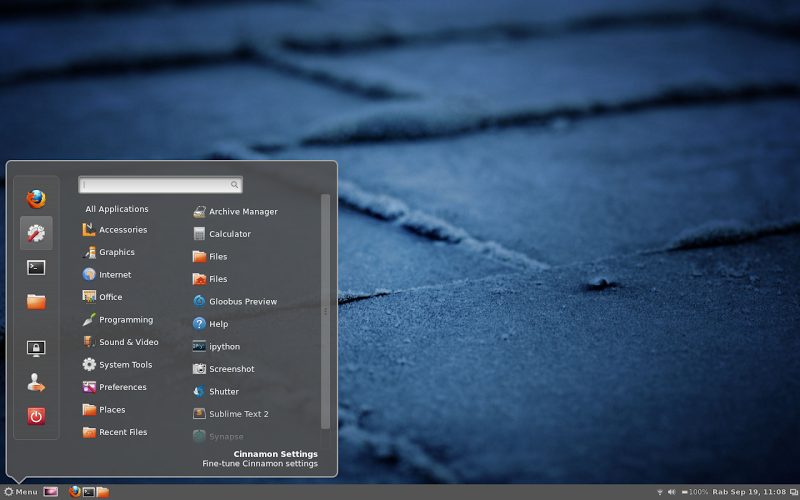
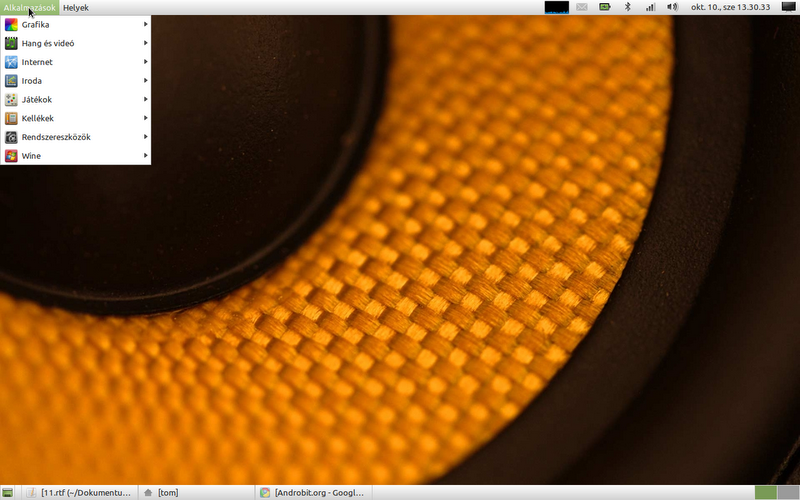
A következő címkéjű bejegyzések mutatása: Cinnamon. Összes bejegyzés megjelenítése

2013. szept. 24.

Visszatekintés - Az asztal, ahol élünk.


Hosszúra nyúlt nyári szünet után, folytatom cikksorozatomat, melyben a Unix/Linux rendszerek leginkább közkedvelt asztali környezeteit mutatom be. A sorozat ezen része, afféle visszapillantóként szolgál. A cikksorozat kezdete óta nagyon sok érdekesség történt az asztali környezetek háza táján, ezért megpróbálom összefoglalni a leginkább figyelemre méltó változásokat.

Azon olvasóknak, akik "lemaradtak", vagy csak most kapcsolódnak a témakörhöz, ajánlom az Androbiten megjelent cikkeket elolvasásra: Az asztal, ahol élünk cikksorozat eddigi részei.

Gnome

Kezdeném rögtön az egykor sokkal nagyobb népszerűségnek örvendő GTK alapú asztali környezettel. Annak idején elég nagy port kavart a radikális változás, melyet a Gnome 3 hozott magával. Mivel az addigi megszokott felület után, egy merőben más felhasználói viselkedést megkövetelő felépítéssel "riogatta" a békés Gnome rajongókat. Mostanában ismét nekilódultak a Gnome háza táján, a 3.10 -es verziószámú kiadás ápp a napokban jelent meg. A Gnome fejlesztői is rájöttek végre, ha az asztali környezet beépített alkalmazásait könnyen megtanulható nevekkel illetik, talán megkönnyíthetik a kezdő Gnome felhasználók életét. Ennek megfelelően, a jövőben alapértelmezetté kívánják tenni a zenelejátszót, a képkezelőt, valamint a fájlkezelőt is. Azt ugyan nem tudom, hogy ezek a parancssorban is hívhatóak lesznek -e Files, Music, valamint Photos neveken, de remélhetőleg igen. A másik (számomra régóta áhított.. - a szerk.) grandiózus változás az alkalmazásablakok felületét érte. Végre egybemosták az eszköztárat a fejlécsávokkal. Ezt az egyáltalán nem elhanyagolható felületi módosítást, már rég megléphették volna, hiszen maga a Gnome Shell, mint koncepció, a minél nagyobb teljes képernyős alkalmazásfelületekre koncentrál. Így azt is mondhatjuk, hogy a Gnome Shell, mint alapötlet mostanra forrja ki magát. Stabilitásával mostanság ismét akadhatnak gondok, de ha türelmesen várunk egy-két hónapot, a Gnome 3.10 is alkalmas lesz a napi használatra.

Íme egy kis videó a Gnome 3.10 képességeiről, újdonságairól.


Honnan szerezhetem be a Gnome-ot?

A Gnome asztali környezetet számos disztribúció szállítja, mint alapértelmezett megoldást. A legnépszerűbb, a Fedora, de aki Ubuntu vonalon szeretne Gnome-ot, annak sem kell elkeserednie, hiszen egy ideje már létezik az Ubuntu Gnome Edition. Emellett az Androbiten igen népszerű openSUSE is rendelkezik Gnome változattal. Természetesen ezen disztribúciók egyike sem a legfrissebb kiadást tartalmazza, akik szeretnék a legfrissebb verziót, azok a Fedora 20 béta verziójában elérhetik, vagy a Gnome weboldaláról Live CD formában kipróbálhatják.

Cinnamon

A Linuxmint csapat saját kezdeményezése inkább csak a stabilitásra törekedett az utóbbi időkben, ezért elmondhatjuk, hogy a Cinnamon egyre jobban megérdemli a stabil, kényelmes asztali környezeteknek járó "plecsnit". Ugyan ez nem hangzik valami izgalmasan, de egyáltalán nem elhanyagolható. Akik szeretnének egy még békebeli Windows XP, vagy inkább Windows 7 sémára működő asztali környezetet, vagy épp ezek valamelyikéről váltottak Linuxra, azoknak szinte zökkenőmentes lehet a megszokása. Ezért joggal népszerű, ami meg is látszik a statisztikai adatokon. A Linux Mint a distrowatch.com -on folyton az első öt legnépszerűbb disztrók egyike.

A Cinnamon weboldalán a legutóbbi kiadás hasznos fejlesztéseiről olvashatunk, melyek a következők:

- sikeresen integrálták a Desklets minialkalmazásokat az asztali környezetbe, melyeket ezen túl akár a képernyőzár közben is kint hagyhatunk, a számítógépünket "piszkáló" bámészkodóknak.

- a Cinnamon Settings ezentúl egy egységes beállítófelület, mely tartalmazza a rendszer beállításait is, így nem kell többé a Gnome Settings Managert használni

- spices management: A Cinnamon kiegészítőinek telepítéséhez, nem kell többé a weben szörföznünk, hiszen adott egy asztali alkalmazás az Applets személyében, további előny, hogy a Deskleteket is elérhetjük innen.

Bővebb információ, itt olvasható.


MATE

A MATE fejlesztői sem tétlenkednek. A legutóbbi stabil kiadásban egy halom fejlesztés történt a motorháztető alatt. ezek többsége a stabilitást, valamint az egykori Gnome gyökerektől való teljes elszakadást szolgálta. Így már elmondható, hogy a MATE, egy teljesen önálló, stabil megoldás. Bár egyesek szerint a Gnome csökkentett módja is tudja ugyanazt, mint a MATE, mégsem annyira bővíthető. A MATE felhasználók zöme Linux Mintet használ, ami nem meglepő, hiszen a legnépszerűbb disztribúciók közül egyedül a Mintnek van hivatalos MATE változata. A második sorban ott van azonban a Sabayon, valamint a Salix OS, ezeken kívül a Fedora is letölthető a MATE környezettel.

Xfce

A mindig sokadik megoldásként szereplő, és méltatlanul háttérbe szorult Xfce is finomodott. A 4.10 -es kiadás sok változást hozott.

Kedvcsinálónak idéznék az Xfce 4.10 kiadásbejelentéséből:

A 4.10-es ciklusban főképp az asztal tökéletesítésére és a felhasználói élmény javítására összpontosítottunk többféle módon. Címszavakban:


- Teljesen újraírt alkalmazáskereső, mely egyesíti a régi xcfe4-appfinder és az xfrun4 funkcióit.
- A panel immár egy új, függőleges megjelenítési móddal is rendelkezik – ez az oldalsáv. Mi több, a panelbővítmények már több sorba is rendezhetők, mely kifejezetten hasznos az oldalsáv módban.
- Új MIME-típus szerkesztő, mely lehetővé teszi a különböző fájltípusokhoz rendelt alkalmazások könnyű kiválasztását. Az egér és érintőtábla beállítások, illetve a beállításszerkesztő funkcionális szempontból kibővült. Előbbi már sokkal inkább támogatja a tableteket.
- Az asztalon lehetővé vált az alkalmazások indítása és fájlok megnyitása egy egérkattintással. Ezen túlmenően a 4.10-es asztal képes bélyegképek megjelenítésére az asztalon és a háttérképlista automatikus végigjárására is.
- Az ablakkezelő beállítható, hogy csempézve helyezze el az ablakokat, ha azokat a képernyő széléhez húzza. A tabulátor ablak (Alt+Tab) támogatja a rugalmasabb témákat és a kurzor billentyűkkel történő navigálást.

Az Xfce-t továbbra is említhetjük titkos aduászként, hiszen egy meglehetősen fürge, kis erőforrásigényű munkakörnyezetet teremthetünk az Xfce segítségével. Az, hogy az Xfce képes elindítani mind a KDE, mind pedig a Gnome alapszolgáltatásait rendszerindításkor, szintén egy nagyon fontos pluszpont azok számára, akik vegyes környezetben dolgoznak. Ahogyan a többi asztali környezetet is, az Xfce-t is szállítja több Linux terjesztés. Az Xfce-t a Xubuntu legfrissebb stabil kiadásában, továbbá a Zenwalkban, valamint  a Fedora Xfce-Spinben érhetjük el alapértelmezett környezetként. De az Xfce csomagok megtalálhatók minden disztribúció szoftvertárolóiban.

Enlightenment

Mialatt elszaladt a nyár, az Enlightenment is egyre jobb benyomást kelthet az egzotikumokat kedvelőknek, hiszen a 1.7 verzió óta sokkal stabilabb, már-már kezdők számára is nyugodtan használható. Anno épp a 1.7 bejelentés környékén írtam róla a cikket, és bár akkor elég erősen lehúztam, azóta úgy tűnik a fejlesztők sem aludtak, és tökéletesítettek ezt-azt az Enlightenmenten. Ugyan itt sem történt semmi grandiózus változás, de öröm látni, ha egy ennyire "misztikus" asztali környezet is megpróbál beállni a sorba. A már fent is belinkelt, rendszeresen látogatott "kedvencem", épp a nyári szünet közepén tett fel, egy amolyan bemutatóvideót, az Enlightenment képességeit méltatva.

A videó itt látható.


KDE

Talán nem árulok el túl nagy titkot, ha elmondom, hogy az asztali környezetek közt, a Pantheon Desktop mellett, a KDE az én egyik személyes favoritom. Ennek ellenére, mégsem használom, mert számomra túlságosan addiktív. Túlzottan testre szabható, és a hozzám hasonló beállítottságú embereknek nagyon sok idejét képes elrabolni. Ez ugyan nem biztos, hogy hátrány, hiszen voltaképp hasznos időtöltésnek is lehet nevezni a KDE faragást. Minden esetre ez semmit nem von le a KDE előnyeiből, melyek egyre csak szaporodtak az utóbbi időben.

Visszatért a felső menü, igaz egy kicsit másképp, mint OS X-ben, hiszen a menüsor alapértelmezetten nem a felső panelon/tálcán kapott helyet, hanem egy amolyan "popup" panelként. Ezt ugyan erősen szokni kell, de hasznos tud lenni, ha az ember egy teljes képernyős szövegszerkesztőben küzd azzal, hogy nem lát át elég sort egyszerre, hála a GUI fejlesztők gombmániájának. Mivel a KDE-ben az ablakdekorációkat is beleértve, szinte minden "lepucolható" egy alkalmazásablakról, így a legnagyobb áttekinthető hasznos felületet jelenleg a KDE kínálja. A KDE-t továbbra is ajánlom minden olyan felhasználónak, aki kordában tudja tartani a "kütyübizgentyűzés" mániáját, és képes arra, hogy egyszer jól beállítva használja. A többiek pedig, menthetetlenül a rabjává fognak válni, és ilyen, meg ehhez hasonló futurisztikus megoldásokat hoznak ki a KDE-ből:


RazorQt, LXDE

Miért hoztam őket egy alcím alá? Nos, ez igen érdekes. Tájékozottabbak talán már tudják, hogy az LXDE fejlesztőinek elindult egy amolyan side-projektje. Az LXDE-t elkezdték Qt-re írni. Bár jelenleg mindkét pehelysúlyú asztali környezet önállóan is elérhető, a nem olyan távoli jövőben, talán egyesül a két fejlesztés. Ez egyébként is egy igen érdekes tendencia, hiszen a Unity után az LXDE a második olyan kezelőfelület, mely az egykori GTK alapok helyett, a Qt-t alkalmazza.

Pantheon Desktop

Miért hagytam a végére? Nos egyszerű a magyarázat: Mivel a Pantheon Desktop egy speciális megoldás. Leginkább két dolognak köszönheti kitüntetett figyelmemet:

első:
Bár a Pantheon is egy Gnome3 átiratnak indult, mégis megpróbálták úgy "összehozni", hogy a felhasználó ne szembesüljön az ilyenkor szokásos "ezt, és ezt, Pantheon alatt hogy hívják" -problémával. Magyarra fordítva: Ha valaki Pantheont használ, nem kell kimondhatatlan alkalmazásneveket tanulni, az egyszerű, és logikus névválasztásoknak köszönhetően. Éppen ezért bármikor ajánlom kezdőknek is.

második
Kizárólag az Elementary OS szállítja alapértelmezett megoldásként (minden tudomásom szerint. - a szerk.). Egyszerűségében nagyszerű, mert nincsenek áttekinthetetlen beállítások, letisztult, egységes, és ráadásul keveset is fogyaszt. (na jó, ez nem két dolog volt, de elfogult vagyok. - a szerk.)

Végszó


Gondolom, mindenki észrevette, hogy most hiányoznak a képek, meg a megszokott videók. Ennek oka igen egyszerű: nem volt rá időm/kedvem/helyem. Ugyanis épp költözésben vagyok. Egyrészt nemrég rendezkedtem be a munkásszállásomon, másrészt a gépen is költözök. Mármint le szeretném cserélni a jelenlegi Ubuntu 13.04/ElementaryOS kombómat. Visszatérek Crunchbangre. Döntésemnek egy igen egyszerű oka, hogy továbbra is elkötelezett Openbox rajongó vagyok, s bár nagyon meggyőzött a Pantheon Desktop, valamint a KDE is, egyelőre egy asztali környezet sem tudja verni az Openboxot funkcionalitásban. Kívülálló számára ez paradoxonnak hathat, azonban ebben semmi ellentmondás nincs. A Crunchbang igen stabil, nekem megfelelnek a stabil Debian csomagok, emellett, az Openboxot rendkívüli módon testre szabhatom, ráadásul nem eszik annyi memóriát sem, mint egy komplett asztali környezet.

Képek, videók, hamarosan. A Legközelebbi cikkben (Unity), már lesznek színes-szagos zsíros videók!
Valamit erre is ki kellene találnom.. Lehet, hogy én is indítok egy screencast csatornát a juhtyúbon? Ki tudja.. Mondjuk ahhoz kellene egy erősebb vas, így egyelőre maradnak a néma screencastok.
Ez a cikk elvileg holnapra megjelenik az Androbiten is (persze kicsit populárisabbra átfogalmazva), attól függően, mennyire leszek hajnalban fáradt. Utólag is bocsánat az egy hét késésért!

t@m

2013. máj. 2.

Gnome változatok - Az asztal, ahol élünk extra kiadás.


Tényként kezelhetjük azt a tendenciát, mely az utóbbi években megfigyelhető. A Gnome felhasználótábora felaprózódni látszik. A Gnome asztali környezet az utóbbi két-három évben mélyreható változásokon ment keresztül. Pár éve még az összes "komolyabb" disztribúció Gnome-mal szállította a saját szoftver összeállítását. A Fedora, az Ubuntu, a Debian, valamint a LinuxMint is a Gnome fő terjesztője volt. Valaha talán a Gnome volt a legnépszerűbb asztali környezet. A radikális változtatások azonban sok rajongót fordítottak más irányokba. Azt hihetnénk, hogy ilyen esetekben mindenki egy már létező alternatíva felé mozdul. Pedig ez nem mindig van így. Fejlesztői vénával rendelkező felhasználók sok esetben hoznak létre egyedi megoldásokat, már meglévő alapokra építkezve. A Gnome sem kerülhette el, a változtatni tudó emberek beavatkozásait. Az egyedi megoldások sok esetben talán még ésszerűbbek, használhatóbbak, mint az eredeti koncepció. Jelenleg nincs egyértelmű győztese a Gnome változatok versengésének, hiszen a nagy disztribúciók közt is elég vegyes a kínálat. Nem biztos, hogy az eredeti Gnome lesz a jövőben a legnépszerűbb asztali környezet GTK vonalon.

Cikkünk célja, hogy bemutassa a különböző Gnome 2 - Gnome 3 változatok egyedi megoldásait, illetve azokat a különbségeket, melyek a legjobban elkülönítik e változatokat.

GTK+ a Gnome egyik alappillére

A GTK egy widgetkészlet, melyre az alkalmazások épülnek a Gnome asztali környezetben. A GTK eredetileg a GIMP grafikai program alapjaként mutatkozott be még a 90-es évek közepén. A GTK ugyanolyan kedvelt fejlesztőkészlet, mint a Qt a Linuxra/Unixra fejlesztők körében, ezért a legtöbb Linuxra elérhető alkalmazás a GTK widgetkészletet alkalmazza. De mivel az idő, és ezzel a fejlődés nem áll meg, így a GTK-nak is fejlődnie, haladnia kellett a felhasználói igényeknek megfelelően. Így 2011-ben a GTK a 2.24 verzióról a 3.0 verzióra váltáskor, alaposan megújult, megváltozott.

A Gnome alapjai, alapértelmezett alkalmazásai

A Gnome kezdettől fogva egy olyan környezetet hivatott biztosítani a felhasználók számára, mely gondoskodott a telepítés utáni azonnali használhatóságról. A disztribútoroknak ezért már csak a saját egyedi megoldásaikkal kellett foglalkozniuk, hiszen adott volt egy felhasználóbarát alap, az egyedi megoldások implementálásához. A Gnome jelenleg az alábbi hétköznapi feladatokra kínál megoldást, a teljesség igénye nélkül (A felsorolásban a rendszer szintű beállítások, kulcstartókezelő, lemezkezelés, hálózati eszközök nem szerepelnek, hiszen ezek szinte változatlan formában szolgálnak alapul a többi Gnome változatban is) :

- Nautilus - fájlkezelő
- Ephiphany - webböngésző
- Evolution - levelező
- Empathy - IM/Chat alkalmazás
- Rhythmbox - zenelejátszó
- Totem - médialejátszó filmek, videó anyagok lejátszásához
- File Roller - archívumkezelő (tömörítő)
- Brasero - CD-DVD író
- Gnome Office (Abiword, Gnumeric, Evince) - irodai programcsomag
- Gnome Terminal - terminál alkalmazás
- Shotwell - képrendszerező, képnézegető
- Tomboy - digitális jegyzetek
- Simple Scan - lapolvasó alkalmazás
- Cheese - webkamera kezelő
- Gimp - képszerkesztő

A Gnome különböző változataiban ezek a szoftverek szintén jelen vannak, ám sokszor teljesen eltérő névvel, megjelenéssel, vagy egyedi megoldásokkal bírnak. Erre azért van szükség, mivel a disztribúciók csomagkezelőjében sokszor ütköző csomagfüggőségek alakulhatnának ki a különféle verziók használatakor.

Gnome 2.3.2, valamint a Gnome 2.xx verziójának alternatívái

Az utolsó "klasszikus" Gnome kiadás volt. Ebben a kiadásban még a GTK2 widgetkészletet alkalmazták a felület kialakításához. Ennek megfelelően mélyreható változások nem is nagyon kaptak szerepet. Aki a régi Gnome-ot használta, nem érzi idegennek a környezetet. Hagyományos kétpaneles megoldása sokaknak ismerős lehet az Ubuntu 10.10 előtti változataiból. Sajnálatos, hogy ezen verzió volt az utolsó Gnome, melyet az Ubuntu hivatalosan is támogatott. A 11.04 megjelenésével ugyanis az Ubuntu a saját megoldását, a Unity-t szállította, mely a kezdeti idegenkedő, szkeptikus reakciók ellenére, azóta viszonylag nagy népszerűségnek örvend.


A Gnome 2.xx verzióit még mindig megtalálhatjuk egyes konzervatívabb Linux disztribúció repertoárjában. tehát, aki az eredeti Gnome "érzésre vágyik", annak nincs is más dolga, mint felkeresni a CentOS honlapját, és letölteni az aktuális kiadást.


Mate Desktop Environment

A Linuxmint fejlesztőcsapatának megoldása a Gnome 2.xx verziójának "megmentésére", azaz a Gnome 2.xx továbbgondolása. Mivel a Gnome fejlesztői egy teljesen más irányba indultak el a Gnome3 fejlesztésével, így a Gnome2 megszűnt létezni. Egyes konzervatív disztribúciók még szállítják a megoldást, de ezek inkább a nagyvállalati megoldásokra helyezik a hangsúlyt. A jelenleg elérhető népszerű "nagy" disztribúciókban, már valamelyik újabb Gnome verzió, vagy fork* található meg. Viszont éppen ezért hatalmas igény mutatkozott a klasszikus Gnome megoldás kiváltására, vagy forkolására, ezért Clement Le Febvre és lelkes csapata úgy gondolta, hogy visszaadja a régi Gnome-ot a "népnek".


Miben tér el a Mate a régi Gnometól?

A felület megjelenése az utolsó panelig, csúszkáig, vezérlőelemig szakasztott ugyanolyan. Azonban nem alkalmazhatták az eredeti alkalmazás megnevezéseket, hiszen, ahogy azt már fentebb is említettem,  ezek a csomagkezelőben ütközésekhez vezettek volna. Kitaláltak tehát pár frappáns nevet az asztali környezet alkalmazásainak.

A Mate (ejtsd: Maté) alapértelmezett alkalmazásai, melyek a Gnome változatokból kerültek továbbfejlesztésre, átalakításra:

- Caja – fájlkezelő (eredetileg Nautilus)
- Pluma – szövegszerkesztő (eredetileg Gedit)
- Eye of MATE – képnézegető/képmegjelenítő (eredetileg Eye of GNOME)
- Atril – dokumentum megjelenítő/PDF megjelenítő (eredetileg Evince)
- Engrampa – tömörítő (eredetileg File Roller)
- MATE Terminal – terminál emulátor (eredetileg GNOME Terminal)
- Marco – ablakkezelő(eredetileg Metacity)

Korábbi írásunk, a Mate asztali környezetet bővebben bemutató cikk, itt ilvasható.

Gnome 3.0 (GnomeShell), majd azt követő kiadások, valamint azok alternatívái

A Gnome 3 a megjelenésekor elég heves reakciókat váltott ki az addigi lelkes felhasználótáborból. Akárcsak a Unity, a Gnome 3 is egy az addigitól teljesen más felhasználói hozzáállást követelt. Bár a beépített alkalmazások nevei, funkciói megmaradtak, a felhasználói felület gyökeresen megváltozott. Eltűnt a két paneles megoldás, helyette egy leginkább modern mobiltelefon operációs rendszerekéhez hasonlító megoldást hoztak létre a fejlesztők.


Olvasóinknak az alábbi cikke(ke)t ajánlom figyelmébe az adott témakörben:

GnomeShell 1
GnomeShell 2
GnomeShell 3

Cinnamon

A Mate Desktop Environmenthez hasonlóan a Cinnamon is a Linuxmint csapatához köthető. A Cinnamon azonban a Gnome3-ra épül. Ennek megfelelően a GTK3 widgetkészletet használja Az ablakkezelő, valamint az asztali környezet alapvető alkalmazásai ugyanazok. Viszont épp ezért, szintén át kellett őket nevezni. A Cinnamon ezenkívül a megjelenésében is különbözik a Gnome3-tól. Szokták mondani, hogy a Cinnamon egy kifordított Gnome. Ez szinte valóban így is van. A lényegi különbség abban leledzik, hogy a Cinnamonnak valamivel jobban alakítható a felülete.
Gnome 3.xx esetében nem lehet módosítani a panel elhelyezkedését. A Cinnamon viszont megadja számunkra a panel oldalsó, vagy felső elhelyezését is. Nemrég a Cinnamon volt az egyetlen lehetőség arra, hogy valamennyire visszaadja a Gnome 2 megoldásait GTK3 alapokon.


Azok, akik szeretnének egy hagyományos elrendezésű, ám modern GTK3 alapú asztali környezetet, bátran merem ajánlani a Cinnamont.

A Cinnamont bemutató cikkünk itt található

Pantheon Desktop

A Pantheon Desktop, az Elementary OS egyedi Gnome-ja. Nagyban hasonlít az eredetihez, ám sokkal letisztultabb megoldás, a grafikai elemek sokkal precízebben megrajzoltak, az effektek minimalisták, ám mégis látványosak. Az Elementary fejlesztőinek sikerült egy sokkal filigránabb megoldást készíteni, mint az "igazi" Gnome. Mivel az alapértelmezett alkalmazások is átdolgozásra kerültek, így a Pantheon alkalmazásait is muszáj volt átnevezni. Az Elementary OS, ezen belül a Pantheon Desktop is a Gnome alapkörnyezettől eltérő nevű megoldásokat kínál:

- Switchboard
- Pantheon Files
- Pantheon Terminal
- Scratch
- Maya
- Noise
- Geary Mail
- Midori (webböngésző)


A Pantheon Desktop érdekességeiről bővebben, nemrég számoltunk be oldalunk hasábjain:

Elementary OS - Gnome újratöltve?

Consort Desktop Environment

Hosszú ideje váratott már magára a Gnome 2 átültetése a GTK3 widgetkészletre. A közelmúltban a Debian fejlesztői szoros együttműködésben a SolusOS fejlesztőivel forkolták a Gnome Fallback Mode-ot. Azaz a Gnome csökkentett módját. A radikális fejlesztéseknek hála, szinte a Gnome 2 összes tulajdonságát sikerült átmenteni a környezetbe. Hamarosan külön cikket szentelünk ennek a változatnak. Mivel a Consort jelenleg mindössze egyetlen Linux disztribúció repertoárjában szerepel (SolusOS), így az "Elementary OS - Gnome újratöltve?" - cikkünkhöz hasonló írásban ismertetjük majd.

A Gnome asztali környezetnek, valamint azok változatainak létezik "csökkentett módja" is, akárcsak a régi Windows XP-ken, ilyen esetekben egy kevesebb erőforrást igénylő grafikus felületre jelentkezhet be a felhasználó.


Ezekről a megoldásokról az alábbi cikkben olvashat minden kíváncsi Androbit olvasó:


"Az asztal, ahol élünk" - sorozat következő részében a Unity kerül górcső alá, hiszen a Canonical nemrég jelentette be az Ubuntu legfrissebb kiadását, melyben már a Unity-t is kicsit átdolgozták.

*fork - jelentése: A köznyelvben a fork (angol) villát (evőeszközt), elágazást, kettéágazást jelent, emellett használatos az informatika nyelvezetében is. Fejlesztési ágat jelent.

2012. okt. 10.

Gnome-Classic/No effects/Cinnamon 2D - Az asztal, ahol élünk. 11. rész


Kedves Olvasó!

Bizonyára sokan vannak azok, akik sajnálnak kidobni egy régebben drágán megvásárolt számítógépet/laptopot, csak azért, mert egy picit türelmesebben kell kezelni a gyorsasága miatt. A Linux világában nagyon sok megoldást lehet alkalmazni arra, hogy egy régi "gyenge" hardvert is lehessen használni alapvető napi feladatokra némi kompromisszumokkal. Aki sokáig volt Windows felhasználó, bizonyára találkozott már a "csökkentett mód" lehetőségével. Ilyenkor a Windows a klasszikus szürke asztaltémával effektek nélkül indul.


Nos, a Linux is kínál hasonló lehetőséget, ahova vagy azért "menekülhetünk", mert esetleg a videokártyánk szerény teljesítményű/illesztőprogramja nem működik megfelelően, vagy egyszerűen csak nem szeretjük a látványosabb felületet. A GnomeShell, valamint a Cinnamon is rendelkezik gyengébb teljesítményre felkészített változattal. Noha nem szeretném egyiket sem jobban javasolni, mint a másikat, mégis meg kell említenem, hogy a Cinnamon esetében jobban sikerült a megoldás. De lássuk mivel szolgálnak ezek a "csökkentett módok".


GnomeShell

A GnomeShell-nek kapásból két szerényebb változata is van, az egyik a Gnome-Classic, a másik ugyanez, csak egy "No effects" jelzővel. Ha az operációs rendszerünk telepítése során már ezzel fogad a "rendszer", akkor bele is nyugodhatunk, hogy vagy zárt meghajtó szükséges a videokártyánkhoz, amit csak a telepítés után esetlegesen külső szoftverforrásból nyerhetünk, vagy egyszerűen a mi hardverünk nem elég a GnomeShell grafikai képességeinek kiaknázásához. A Gnome-Clasic/No effects páros külsőre nem hasonlít a GnomeShell-re. A kezelőfelület két panelből áll, egy alul, egy pedig felül, ahogy ezt anno a Gnome 2.xx szériában megszokhattuk. Mindkét változatban van módunk rá, hogy a peneleket kiegészítsük különféle kisalkalmazásokkal, ahogyan azt a Gnome 2.xx verzióiban megszokhattuk. A menüben az XDG menü elrendezés fogad. Szépen sorban jönnek az alkalmazásaink kategóriákba szedve, mellette a "helyek" menüt találjuk a panelon. Itt elérhetjük a fájlkezelőben beállított kedvenc mappáinkat, hálózati mappákat, csatlakoztatott meghajtókat, végül a legutóbb megnyitott dokumentumokat. A menüktől jobbra találhatók a szokásos indikátorok, majd a "user menu", ahol elérhető a leállítás/kijelentkezés, felhasználóváltás, valamint a rendszerbeállítások. A hagyományos alkalmazások/helyek menükombinációt természetesen lecserélhetjük a "főmenüre" mely egy menün belül kínálja a fent említett lehetőségeket, plusz a "user menu" funkcióit. Az alsó panelon az "asztal megjelenítése" -gomb, a megnyitott alkalmazások , majd a munkaterület váltó található. Persze a panelokat fel is cserélhetjük, vagy az egyes elemeket a két panel közt szabadon áthúzhatjuk. Annyiban tér el az új Gnome-Classic effektek nélküli változata a Mate, vagy a Gnome 2.xx -től, hogy az egér jobb gomja mellé nyomnunk kell az "Alt" -billentyűt is (a Classic esetében Super+Alt+Jobb Egérgomb)ahhoz, hogy az egyes elemeket áthelyezhessük, módosíthassuk. A panelokat szabadon méretezhetjük, húzhatjuk a képernyőn, akár oldalra is helyezhetjük, vagy elrejthetjük. Ilyenkor egy kis nyíl mutatja a képernyő szélén, hogy "van ott valami" amit előcsalhatunk. Így szabadon személyre szabhatjuk az asztal területét, felhasználási szokásainknak megfelelően. Tény, hogy a GnomeShell működésétől egy teljesen eltérő környezetet kapunk mindkét esetben. Azt mindenki döntse el magában, hogy ez előny -e vagy hátrány?


Gnome-Classic


Gnome-Classic-No effects

Cinnamon

A Cinnamon 2D teljesen úgy néz ki, mint a "sima" változat. Ez szerencsés megoldás, hiszen aki a Cinnamont választja, nem fog semmiben hiányt szenvedni. Mindössze annyi a különbség, hogy nincsenek effektek. Azaz az ablakváltások, munkaasztal váltás azonnal végbemegy interakciónk hatására, minden féle átmenet nélkül. Az panelt épp úgy testreszabhatjuk, ahogyan azt a Cinnamon teljes értékű felületén. Hovatovább szinte egy az egyben belinkelhetném ide az "Asztal, ahol élünk" cikksorozat előző részét, mert mindent úgy találunk, ahogyan azt az effektekkel felvértezett változatban. Ez hatalmas előny, mert aki Cinnamonra vágyik nem fog csalódni akkor sem, ha szerényebbek a hardveres lehetőségei. A felhasználói élmény nem szenved csorbát semmiben.


Cinnamon 2D akcióban

Szubjektív vélemény

Szerintem a Mint csapat a Cinnamon esetében jobban kidolgozta a gyengébb grafikai képességű gépekre méretezett környezetet, mint a GnomeShell fejlesztői. A Gnome csapat mentsége lehet, hogy a GnomeShell esetében a Classic verziók inkább a Gnome 2.xx vonulatot hivatottak kiváltani. Ha Windowsról frissen váltott felhasználó lennék, akkor valószínűleg csalódnék a Gnome Classicban, miután az interneten látnék videókat a GnomeShell képességeiről, de feltelepítve a számítógépre nekem csak a Classic jutna. Ha viszont régi Linux felhasználóként nézem a dolgot, dícséretes, hogy akinek nem tetszik az új Gnome, az kap egy a régivel szinte megegyező felületet már GTK3 alapokon.

Bejelentés

A cikksorozat most egy fordulóponthoz érkezett, ami azt jelenti, hogy búcsút veszünk a Gnome alapú asztali környezetektől. A következő részben az Xfce asztali környezet kerül bemutatásra. A sorozat eddigi epizódjaiból egy kis összeállítás fog megjelenni PDF formátumban az Androbiten, valamint itt a blogomban is. A kis tájékoztató füzetecske megjelenési időpontjáról itt a blogon, valamint a cikksorozattal kapcsolatos Androbit fórumszekcióban fogok értesíteni minden Kedves Olvasót!

További kellemes időtöltést kívánok minden olvasónak!

t@m

2012. okt. 2.

Cinnamon - Az asztal, ahol élünk 10. rész


Kedves olvasók, Linuxszal ismerkedők, rutinos Linux falhasználók!

Folytatjuk mentolos sorozatunkat.. Elnézést! Sorozatomat a Cinnamon asztali környezet bemutatásával folytatom, mely szintén a LinuxMint fejlesztőcsapatához köthető.

Mi is a Cinnamon?

Angolul fahéj, de ez most nem egy gasztronómiai cikk.. A viccet félretéve, a Cinnamon voltaképp egy kifordított GnomeShell. Ahogy azt az előző cikkben is írtam, a LinuxMint fejlesztői gondoltak egy merészet(illetve kettőt), és a jelenleg már így is eléggé fragmentált Linux asztali környezet „repertoárt” újabb két taggal bővítették. A Cinnamon a GnomeShell környezet Mintesített változata. A Cinnamon is a régi jó alsó tálcás, „startmenüs” megoldást kínálja nekünk alapértelmezetten. Persze, aki nagyon régi Gnome felhasználó, az megtalálja a klasszikus Gnome kétpaneles megoldását is, csupán beállítás kérdése.

Elrendezés, alapvető felületi elemek, kisalkalmazások

Alul található a panel, a bal felső sarokba rántva az egeret láthatjuk a GnomeShell-ből már jól ismert megnyitott alkalmazások miniatűrjeit. A beállításokból lehetőségünk nyílik arra is, hogy ez az egérmozdulat inkább a munkaterületeket mutassa. Ha a bal felső sarokban a "végtelen jel" ikonra kattintunk, akkor alapból a munkaterületeket tekinthetjük meg. Tehát a bal felső saroknak itt kettős funkciója van! Az egyiket kattintásra, a másikat az egér főléirányításával érhetjük el. A Cinnamon esetében a munkaterületek nem dinamikusak, tehát ha nyitunk egy alkalmazást egy harmadik munkaterületen, az alkalmazást bezárva a harmadik munkaterületünk nem tűnik el. A GnomeShell-ből ismert dock itt nem látható, mivel az alkalmazásokat egy másik módon érhetjük el nagyon könnyedén(akinek hiányzik a dock, az beszerezheti a cinnamon-spices.linuxmint.com/applets -webhelyen, a többi kisalkalmazással együtt). A MintMenüvel. Ahogy azt már a Mate-ben is megismerhettük, a Cinnamonban is a Mint csapat által fejlesztett menü látható. Persze itt már a környezetnek megfelelően egy kicsit modernebb a felület, de a funkciói hasonlók. A menü bal szélén találhatók a hivatkozások, ezeket átrendezhetjük. Ha valamire nincs szükségünk, akkor egyszerűen csak behúzva azt a többi alkalmazás közé, eltűnik a listából. Új „kedvenceket” ugyanígy egyszerűen az alkalmazások közül húzhatunk ki a bal oldalra. A menüben itt is van keresőfunkció, mely keres az alkalmazások közt. Az asztalon itt sincs semmi, ahogyan a GnomeShell-ben sem alapértelmezetten, de a Cinnamon is ad rá lehetőséget, hogy a "Sajátgép", "Lomtár", valamint a többi Windowson megszokott ikont megjelenítsük az asztalon. Ha viszont alkalmazás ikonokat akarunk kihelyezni az asztalra, az nem olyan egyszerű, mint gondolnánk. A menüből nem lehet, hanem a fájlkezelőnkkel kell elnavigálnunk a /usr/share/applications helyre, és onnan kimásolgatni kedvenc alkalmazásaink ikonjait. Persze most nyilván sokan felhördülnének, hogy miért? Minek? Nos, ha a Mint csapatnak az a célja, hogy az egykori Windows felhasználókat könnyen hozzászoktassa a Linuxhoz, akkor joggal merülhet fel ez az igény.


Beállítási lehetőségek

A Cinnamonban külön „vezérlőpultot” kaptak a Cinnamon specifikus beállítások. Ezt a panel jobb oldali részén egy kis nyíl alakú ikonra kattintva az ott felugró menüben találjuk. Továbbá itt kapcsolhatjuk a panelt szerkeszthető módba. Ilyenkor szabadon húzhatjuk a panel kisalkalmazásait más helyekre a panelon. Ha a kétpaneles felületet választjuk, a panelok közt is áthúzhatjuk az egyes panel elemeket. Ha jobban szemügyre vesszük a Cinnamon beállításait, láthatjuk, hogy azért van mit rajta állítgatni. A Cinnamon témákat is ezen a kis beállítópulton leljük fel. Érdekessége, hogy a Cinnamon témákat azonnal alkalmazza, viszont az ablakkeret téma változtatásához a téma kiválasztása után újra kell indítani a Cinnamont. Ami nem nehéz, hiszen a GnomeShell-ből ismert módon, Alt+F2 hatására előtűnő „futtatás” ablakba kell egy „r”-betűt beírnunk ehhez, majd egy „Enter”-re újra is indul. Már amikor, mert nekem nem mindig akart így cselekedni(az 1.4-es verziószámú Cinnamon). Minden esetre elméletileg így működik. A beállítások közt tovább turkálva megtaláljuk a kisalkalmazások listáját. Itt egy hivatkozás segítségével ellátogathatunk a http://cinnamon-spices.linuxmint.com/applets -webhelyre, ahonnan további kisalkalmazásokat tölthetünk le. Ezek installálását következőképp végezhetjük:

-kisalkalmazás letöltése
-kicsomagolás az archívumból a /home/felhasználónevünk/.local/share/cinnamon/applets – mappába
-Cinnamon újraindítása
-a beállítások megnyitása
-a kisalkalmazás kikeresése, majd hozzáadása a panelhez(egy pipa az alkalmazás ikonja elé)

Asztaltémát a /home/felhasználónevünk/.themes (vagy a /usr/share/themes)mappába helyezhetünk. Közben rájöttem, hogy a Cinnamon újraindítása csak bizonyos Cinnamon témák használatkor nem működött. Az alapértelmezett asztaltémával mindig működik.

A beállítások közt tallózva további lehetőségeink vannak:

-ablakok, ablakgombok beállításai
-aktív sarkok beállításai
-asztali ikonok beállítása
-asztali effektek változtatása
-asztal háttérképének változtatása
-asztal témák, Cinnamon témák változtatása, beállításai
-betűtípus változtatása
-kiterjesztések hozzáadása, eltávolítása
-kisalkalmazások hozzáadása, eltávolítása, beállításai
-menü szerkesztése
-munkaterületek beállításai
-naptár beállításai
-panel beállításai


A "teszt" közben gondoltam egy nagyon merészet, és felvettem a „Romeo” azaz instabil tárolót a csomagkezelőben, hogy ráfrissítsek a legújabb Cinnamonra, mert a napokban jelentették be. mit hozott magával az új Cinnamon?

-a frissítés után, már azonnal alkalmazta az ablakdekoráció témákat is
-a munkaterületeket ezentúl el is nevezhetjük
-a Mintmenüben megjelent a legutóbb megnyitott dokumentumok, valamint a "helyek" listája
-egy okosabb beállítófület kapott a panel, melyben azonnal navigálhatunk az egyes lehetőségek közt
-jött egy Cinnamon újraindítása kisalkalmazás
-egy legutóbb megnyitott dokumentumok kisalkalmazással is gazdagabb lett a repertoár
-végül egy jobb hangkezelő menü is bekerült.

Az újítások teljes listája elolvasható itt: http://blog.linuxmint.com/?p=2177

Az elmaradhatatlan videó:


Stabilitás

A cikksorozatban ennek ezentúl külön menüpontot fogok szentelni, mert nagyon fontos, hogy az asztali környezetünket mennyire tudjuk stabilan használni. Nos, vegyesek az érzelmeim a Cinnamon stabilitásával kapcsolatban. Magától random nem omlott össze, viszont, ha témát módosítottam, akkor volt, hogy nem akart újraindulni, csak leállni. Miután frissítettem az 1.6 verziószámú Cinnamonra, ez az instabilitás megszűnt, viszont jött helyette egy másik. Amikor Cinnamon témát váltottam az egyik képernyő videó során, a videó felvevő kisalkalmazás nemes egyszerűséggel eltűnt! Úgy kellett újra előkotorni. Egyetlen szerencse, hogy közben nem állt meg, hanem folytatta a felvételt. Lényegében a stabilitása mindaddig kielégítő, amíg nem kezdi el az ember nagyon átszabni. Ha valaki a stabilabb verziót szeretné, akkor frissítsen az 1.6 -os verziószámúra, ami ugyan szinte most jött ki, mégis stabilabb, mint a régebbi verzió. Ez kicsit paradox, de ez van. Ez nem tudom kit mennyire riaszt el a használatától, de mentségére legyen mondva, hogy a Cinnamon még nagyon fiatal asztali környezet.

Szubjektív

Mivel a Cinnamon lényegében egy GnomeShell származék, így nem is merném a többi valódi teljes értékű asztali környezet közé sorolni, ha nagyon szigorúan értelmezem az "asztali környezet" kifejezést. Vannak saját beépített alkalmazásai, de azokat átnevezve, enyhén átszabva emelték át fejlesztői a GnoomeShellből. Az egész egy kicsit olyan öszvér megoldásnak tűnik, de ez még tisztulhat sokat. A Synapticban a Cinnamon csomag leírásában is azt lehet olvasni, hogy később lesznek saját alkalmazások, egyedi megoldások benne, melyekkel a Gnome funkcióit kiválthatjuk. Úgy legyen, eddig nagyon szép munka! A kezelhetősége során nem tapasztaltam lassúságot, hasonlóan volt reszponzív, mint a GnomeShell. Amikor már sok alkalmazásablak nyitva volt, akkor is tette a dolgát. Aki ki szeretné próbálni, de türelmes, az ha teheti várja meg vele a következő Mint kiadást, ami már az ubuntu 12.10-re fog épülni. Aki türelmetlen, az vegye fel a "Romeo"(azaz instabil) tárolót a LinuxMint 13 -ban, így már az új Cinnamonhoz juthat.

Pro
-egykori Windows felhasználóknak is könnyen használható
-könnyű testre szabhatóság
-viszonylag elfogadható erőforrásigény (nálam 300MB -ot evett átlagban, ami alig több, mint a Mate esetében)

Kontra
-zavarba ejtő ez a sok átnevezett alkalmazás, aki már megszokta a régi Nautilust, Geditet, annak idegesítő lehet
-ha piszkáljuk a beállításokat, összeomolhat(Cinnamon 1.4), vagy bizonyos funkciók hirtelen eltűnnek(Cinnamon 1.6)
-a GnomeShell használatához képest szinte csupán az alsó klasszikus panellel ad többet, ám az igaz, hogy ez nagyban változtat a felhasználói élményen

Száz szónak is egy a vége: Használható, élhető asztali környezet. Ajánlom olyan már nem kezdő Linux felhasználóknak, akik még félnek elszakadni teljesen a Windowson megszokott dolgoktól, de azért szeretnének valami olyan környezetet, ami szépen lassan átvezeti őket a Linux világába. Valamint, mindenkinek aki szereti kipróbálni az újdonságokat.

A cikksorozat következő részében a GnomeShell, a Unity, valamint a Cinnamon csökkentett módú felületeit fogom bemutatni. A cikksorozat folyamán tettem olyan könnyelmű ígéretet, hogy minden hétfőn lesz cikk. Nos ezt sajnos most módosítom arra, hogy igyekszem, hogy legyen, de inkább minden hétfőtől szerdáig bezárólag várható. Továbbá igyekeztem eleget tenni a képekkel kapcsolatos problémáknak úgy, hogy beágyazott diavetítésként tekinthetők meg, vagy a nyilvános picasa albumban teljes méretben.

Minden eddigi, valamint az eztán csatlakozó olvasónak köszönöm a türelmét!

Tehát akkor a jövő héten is: Az asztal, ahol élünk!

t@m

DE-k WM-ek, satöbbi.. Mé útálom a Gnome-ot?

Mint az virtuális ismerőseim körében ismeretes, Openbox fan vagyok nagyon régóta. Mégsem ezt ajánlanám olyanoknak, akiknek nincs türelme/id...