2012. dec. 23.
Lumia 610
Igen, ezt a bejegyzést a karácsonyi ajándékomról írom! Hamarosan bővebb terjedelemben is írok róla!


2012. dec. 10.
Razor-qt - Az asztal, ahol élünk 15. rész

Mi a Razor-qt?
Mivel jelenleg magyar nyelvű leírás nem igazán található a Razor-qt témakörben, ezért bátorkodtam lefordítani, a weboldalukon található információt. A fordítás természetesen nem szó szerinti, az egyszerűbb értelmezhetőség érdekében.
A Razor-qt egy fejlett, könnyen kezelhető, és gyors asztali környezet, Qt alapokon. Azon felhasználók igényeire szabva, akik értékelik az egyszerű, gyors, és intuitív felületeket. Több asztali környezettel ellentétben, a Razor-qt gyengébb számítógépeken is hatékonyan használható. Annak ellenére, hogy a Razor-qt egy új projekt, már tartalmazza egy asztali környezet alapvető komponenseit:
Panel
Asztal
Alkalmazás indító
Beállító központ
Munkamenetek
Használhatjuk ezek mindegyikét is, vagy csak azokat a komponenseket, melyekre szükségünk van. A Razor-qt kiválóan együttműködik több ablakkezelővel is, a fejlesztőcsapat általában az Openboxot részesíti előnyben. De ezen kívül a legtöbb modern ablakkezelőt használhatjuk az fwwm2 -től a kwin -ig (igen a KDE környezet a Plasma Desktop nélkül is megoldható!). A Razor-qt egy új nyílt forrású fejlesztés, akár ön is segíthet a tökéletesítésében. Szívesen fogadjuk a hibajelentéseket, javaslatokat. Továbbá szabadon fordíthatja bárki a saját anyanyelvére, készíthet hozzá még vonzóbb grafikát, egyebet.
Tehát, ha úgy vesszük, a Razor-qt a KDE kistestvére, azaz a Razor-qt segítségével a KDE fejlett megoldásait alkalmazhatjuk gyengébb hardveres környezetben is. Ezidáig ez sajnos nem igazán volt lehetséges a KDE 4.0 verzió megjelenése óta. Ugyanis a KDE erőforrásigényének egyik oka maga a Plasma Desktop. Ez nem azt jelenti persze, hogy a KDE egy rossz asztali környezet lenne, csupán azt, hogy egy bizonyos határ alá sajnos nem tornászható az erőforrásigénye. Ám a GTK+ alapú megoldások mellé helyezve, vagy összehasonlítva, a Qt-ben, és a KDE komponensekben sokkal több lehetőség rejlik. Így nem csoda, hogy előbb-utóbb a "sovány" KDE iránti igény, megoldáshoz vezetett a Razor-qt képében.
Mi ennek a jelentősége? Amennyiben a Razor-qt fejlesztői elérik céljukat, lehetőség nyílik a KDE megoldásainak gyengébb hardverkörnyezetben való felhasználására a funkciók túlzott csorbulása nélkül. Ez már most is tapasztalható, ha az erősen fejlesztés alatt álló környezettel, teszünk egy bátor próbálkozást.
Megjelenés
A Razor-qt megjelenése meglehetősen puritán. Ennek ellenére nem tagadhatja le származását. A "gyári" beállítások szerint, a hagyományos alul panel(vagy tálca), rajta egy "startmenü" stílussal operál. Ahogy a KDE esetében is, itt is lehetséges az asztalra kisalkalmazásokat, azaz "widgeteket" helyezni. Ezek száma a projekt jelenlegi fázisából adódóan még elég szerény. A későbbiekben ez valószínűleg nagyban változik. Jelenleg egy óra, egy jegyzetfüzet, egy ikondoboz, valamint egy üdvözlő szöveg "dobható" az asztalra. Ezek mindegyike tökéletesen ellátja funkcióját.
A Razor-qt
Asztal
Az asztalra helyezhető kisalkalmazások.
Ikonnézet, vagy ikondoboz
Ez a kisalkalmazás nagyon egyszerű, ám egy alapvető igényt szolgál. Segítségével megjeleníthetjük a munkaasztalon a felhasználói fiókunk "Asztal" mappájának, vagy bármelyik másik tetszőleges mappának tartalmát. Beállítási lehetőségei is ennek megfelelően egyszerűek, kiválaszthatjuk, hogy melyik mappát kívánjuk megjeleníteni.
Egy egyszerű analóg óra. Beállítási lehetősége a másodperc mutató megjelenítésére, vagy elrejtésére korlátozódik. Nincs sem naptárfunkciója, sem ébresztés, vagy időzítő. Mindössze egy egyszerű óra, semmi több.
Az asztalra helyezhető jegyzetfüzet is egy meglehetősen egyszerű, ám hasznos kiegészítő eleme a Razor-qt felületének. Ugyan a beleírt szövegeket nincs módunk elmenteni, ám remekül együttműködik a vágólappal, így használhatjuk annak kiegészítőjeként.
Üdvözlőszöveg
HTML formázású szövegeket jeleníthetünk meg benne. Kíváncsiságból kipróbáltam, hogy ha hivatkozást helyezek el itt, megnyitja-e a webböngészőt. Hát nem. Egy internetkávézóban, vagy nagy irodai, ipari környezetben hasznos lehet, ha a háttérképtől függetlenül mindig látható információt szeretnénk megjeleníteni a képernyőn. Ha kezelné a hivatkozásokat, az fokozná a hasznosságát ennek a kisalkalmazásnak.
Panel
A panel alkalmazás is a Razor-qt minimalista alapelveit tükrözi. Tehát nem találjuk szemben magunkat egy már-már felfoghatatlan mennyiségű funkciót felsorakoztató beállítófelülettel. Ez természetesen egyáltalán nem baj, hiszen a Razor-qt-t pont ezért "szeretjük". A fentiek tükrében, az alábbi lehetőségeink vannak arra, hogy a panelt személyre szabjuk:
Panel beállításai, mérete, elhelyezése
- választhatunk az automatikus, valamint a kézzel beállított panelméret közt, megadhatjuk a panel magasságának méretét pixelekben
- a panel hosszúságát szabályozhatjuk pixelekben, vagy a munkaasztal méretének százalékos arányában
- meghatározhatjuk, hogy a panel a képernyő melyik szélén helyezkedjen el
- valamint azt is beállíthatjuk, hogy a képernyőszélen(egyedi méretű, tehát nem teljes szélességű panel esetén), jobb oldalon, bal oldalon, vagy középen legyen
Panel bővítmények
Jelenleg ezek száma is kevés, ám alapvető igényeknek épp megfelelő.
- alkalmazások menü
- asztalváltó (váltás a virtuális munkaasztalok között)
- asztal megjelenítése (az összes megnyitott alkalmazásablakot a tálcára minimalizálja)
- képernyővédő
- hangerő szabályzó
- cserélhető eszközök (USB, CD, DVD leválasztása, felcsatolása)
- gyorsindító (ide "ejthetjük" kedvenc alkalmazásaink parancsikonjait a menüből)
- CPU-figyelő
- color-picker (színválasztó)
- szenzorok (megjeleníti a számítógép hőszenzorainak aktuális méréseit)
- óra (a KDE-hez hasonlóan itt is van naptárunk, ha az órára kattintunk)
- paneltálca
A bővítmények jó részének van külön beállítási lehetősége, ahogy azt más asztali környezeteken is megszokhattuk.
Beállítóközpont (Configuration Center)
A Razor-qt is rendelkezik egy, a beállítási lehetőségeinket összefoglaló felülettel. Érdekes, hogy ez a felület magába foglalja a a KDE hasonló megoldásának elemeit is. Így egy helyen elérhetjük az összes rendszerbeállítást. A beállítóközpont tartalmazza az Openbox beállítópanelra (Obconf) mutató indítóikont is, arra az esetre, ha Openboxszal használjuk a Razor-qt-t. Ez egy egyáltalán nem elhanyagolható részlet. Hiszen ez azt mutatja, hogy az egyszerűség ellenére, fejlesztői próbálják minél felhasználóbarátabbra formálni a Razor-qt grafikus beállítási lehetőségeit. Integrálva a beállítási lehetőségek közül minél többet a beállítóközpontba. Lássuk, miket módosíthatunk, babrálhatunk jelenleg a Razor-qt funkciói közül.
A Razor-qt beállítőközpont
- Qt Configuration
Itt kiválaszthatjuk, hogy melyik téma-motort (theme engine) használják az alkalmazásaink, emellett további kezelőfelület specifikus beállítási lehetőségeink vannak. Betűtípusok az alkalmazásablakokban, továbbá érdekes az a funkció, melyben beállíthatjuk a minimális képernyő elem (leginkább gomb) méretet. Ez azoknak lehet érdekes, akik érintőképernyős eszközön szeretnék használni a Razor-qt-t.
- Razor Autosuspend Configuration
Ez a beállítási lehetőség arról tanúskodik, hogy a fejlesztőcsapat dolgozik egy saját energiagazdálkodást kezelő beállítómodulon. Itt beállíthatjuk, hogy mit tegyen laptopunk, amennyiben lehajtjuk annak képernyőjét, valamint az alacsony akkumulátor töltöttségi szint esetén, milyen műveletet hajtson végre.
- Razor Shortcut Configuration
Egyedi billentyűparancsokat hozhatunk létre, melyekkel segíthetjük a hatékonyságot.
- Razor Desktop Configuration
Itt választhatjuk ki, hogy az asztalt a Razor-qt, vagy az általunk használt ablakkezelő kezelje, valamint az asztali menü konfigurációs fájljának helyét "tudathatjuk" az asztali környezetünkkel. Végül kiválaszthatjuk az asztal háttérképét arra az esetre, ha a Razor helyett, inkább mégis az ablakkezelővel szeretnénk kezeltetni a munkaasztalt. (ez nálam nem működött, persze ez még sokat javulhat)
- Razor Notifications Configuration
A Razor-qt is rendelkezik saját asztali figyelmeztetésekkel, így ebben a beállítómodulban megváltoztathatjuk a figyelmeztetések képernyő pozícióját, méretét, a megjelenítés időtartamát.
Az egérmutató témáját kezelhetjük itt.
- Razor Appearance Configuration
Beállíthatjuk a Razor-qt témáját, valamint az ikontémát. Jelenleg négy Razor asztaltéma közül választhatunk.
A Razor munkamenet beállításokban választhatunk ablakkezelőt, Razor-qt komponenst. Továbbá az alapértelmezett terminálon, és webböngészőn kívül, kezelhetjük a munkamenet indításakor automatikusan induló alkalmazásokat.
Razor-runner
A végére hagytam a Razor-qt alkalmazásindítóját. Hasonlóan a GTK+ asztali környezeteken megismert gmrun, LXLauncher alkalmazásokhoz, ez is egy meglehetősen egyszerű megoldás. A Razor-runner is az Alt+F2 billentyűkombináció hatására aktiválható. A beállíthatjuk, hogy a képernyő felső szélén, vagy középen, esetleg az egérmutató alatt jelenjen meg. Továbbá megváltoztathatjuk az előhívására szolgáló billentyűkombinációt.
Razor-runner
A végére hagytam a Razor-qt alkalmazásindítóját. Hasonlóan a GTK+ asztali környezeteken megismert gmrun, LXLauncher alkalmazásokhoz, ez is egy meglehetősen egyszerű megoldás. A Razor-runner is az Alt+F2 billentyűkombináció hatására aktiválható. A beállíthatjuk, hogy a képernyő felső szélén, vagy középen, esetleg az egérmutató alatt jelenjen meg. Továbbá megváltoztathatjuk az előhívására szolgáló billentyűkombinációt.
A Razor-runner
Nos azt hiszem minden lehetőséget számításba vettem, ami jelenleg a Razor-qt "mozgatható" része. A Beállítóközpont többi része ugyanis erősen disztribúció, valamint alkalmazáskörnyezet függő, így ebben részletesen nem is merülnék el.
A Razor-qt-t kipróbáltam mind Openboxszal, mind pedig kwinnel. Minden működött, a beállítások közül egyedül a háttérképet nem sikerült beállítanom, ha nem a Razorral kezeltettem az asztalt. Ezt az igen apró kellemetlenséget leszámítva, semmi komoly problémába nem ütköztem. Talán még annyi, hogy ha a panelhez, adtam hozzá elemeket, utána egy kicsit megfontoltan reagált az azokat tartalmazó lista gördítése. De ennyi. Ez azt jelenti, hogy aki szeretne egy próbát tenni, már most is "megízlelheti" a borotvát (Razor), hogy egy morbid szóviccel éljek. Ugyan éles környezetbe nem ajánlom, mivel még fejlesztés alatt áll, de véleményem szerint már használható.
Szubjektív
Az már most is látható, hogy a Razor-qt, a KDE-vel "karöltve" egy igen ütőképes kis csapatot fog alkotni. Ezzel a KDE betörhet olyan helyekre is, ahol eddig az LXDE-nél, valamint az Openbox Standalone-nál "combosabb" kezelőfelület szóba sem jöhetett. Persze addig még elég sokat kellene faragni a Razor-qt étvágyából, hiszen a 286 megabájtot még a KDE-ből is sikerült "kicsikarnom". De mivel még jócskán van idő a stabil kiadásig, így elképzelhetőnek tartom, hogy ezt sikerülhet akár jelentősen is leszorítani. Egy fejlesztésének még jócskán kezdeti stádiumában lévő asztali környezetről elég nehéz véleményt formálni. Elvárásaim a Razor-qt-vel szemben ennek megfelelően nem nagyon voltak. Meglepődve tapasztaltam, hogy már most mennyire használható akár napi szinten is. A stabil kiadással valóban "életre kelhet" egy Qt-alapú LXDE konkurens asztali környezet. Sőt, azt hiszem, nem túlzok, ha azt mondom, hogy a Razor-qt sokkal többet fog nyújtani az LXDE-nél. Őszintén várom az első stabil kiadást.
A Razor-qt kipróbálását minden olyan kíváncsi Linux felhasználónak ajánlom, akit érdekelnek a kis rendszerigényű asztali környezetek. Kezdőknek is bátran merem ajánlani, hiszen már most ellátja a feladatát, fagyást, vagy összeomlást nem tapasztaltam.
A Razor-qt elérhető a legtöbb ismert Linux disztribúció szoftvertárolóiból. Részletesebb információ a projekt weboldalán is olvasható.
Cikksorozatom következő részének témája, az Enlightenment (DR17) asztali környezet lesz. További hasznos böngészést kívánok mindenkinek! - a szerk.
2012. nov. 27.
Pár szó, ami kimaradt a KDE cikkből..
Pár gondolat a KDE-vel, valamint az openSUSE-vel kapcsolatban
Ma reggel úgy döntöttem így meló után fáradtan, hogy körmölök ide pár szót a KDE-vel kapcsolatban. Ezt azért teszem, mert a cikkből az objektív tájékoztatás miatt kihagytam egy csomó saját gondolatot. Még tegnap Makay-val chateltem, és egy kicsit ki is beszéltük a KDE-t. Persze a jó értelemben. Nagyon rég használtam utoljára, így most majdnem úgy álltam hozzá a cikk megírásához, mintha valóban csak három hete ismerném ezt az asztali környezetet. A sztori a következő:
Még anno amikor elkezdtem élénkebben érdeklődni a Linux irányába (nem tudok pontos dátumot, de azt tudom, hogy PC-formatos melléklet lemezeken találkoztam először a Linuxszal), akkor még nem volt ennyi disztribúció. Már akkor is volt sok, csak kis hazánkban annyira sem nem volt ismert a Linux, mint manapság. Így még nekem is csak a magazinok kuriózumszámba menő Linux CD mellékletei maradtak.. Nos, akkoriban volt az UHU Linux 1.0 kiadása (most néztem a distrowatch-on, hogy az 2003-ban volt... öregszem!), Akkor még csak a KDE 3.1.1-volt benne, de én már azzal használtam, illetve kíváncsiságból feltelepítettem a KDE-t. Már akkor is tetszett a környezet, persze akkoriban még azt sem tudtam, hogy mi az, hogy asztali környezet... Aztán teltek-múltak az évek, és valamikor a Kubuntu 6.06 körül tettem ismét egy próbát, illetve kísérletet arra, hogy átálljak teljesen Linuxra. Helyesebben ekkor tettem rá először kísérletet. Nyomban ketté is osztottam a winyót, az első partícióra Ubuntu került Gnome-mal, a másikra meg egy Kubuntu, a swap meg közös volt. Ekkor hol a Gnome-ot, hol a KDE-t használtam. A vége az lett, hogy a KDE-t jobban szerettem. Ha jól emlékszem akkoriban figyeltem fel az Apple termékekre is, illetve a Mac OS X-re magára.. Láttam képernyőfotókon, ahogy a Linuxot is, és nem hagyott nyugodni a gondolat, hogy milyen lehet..
Aztán nem sokkal később, amikor már boldog Apple iMac tulaj lettem, a Mac OS X mellett nem átallottam felhelyezni a szép fehér masinára egy Ubuntut rEFIt segítségével. Aztán folytatódott a Mac OS X ismerkedés, meg is szerettem magát az operációs rendszert, azonban a termékstratégiájukkal már akkor sem voltam kibékülve, meg a hazai szervizellátással sem igazán. Aztán amikor a MacBook-om meglett, ha jól emlékszem azon kísérleteztem megint a rEFIt-tel, viszont akkor már a Kubuntuval, mégpedig a 4.xx KDE-vel. Akkoriban még elég bugos volt.
Nos a sztori lényege az lett volna, hogy a KDE, csakúgy mint a Linux is, időről időre mindig visszatértek az életembe. Tetszett az a három év a Mac OS X használatával, de sajnos mára már teljesen kiábrándultam az almás cégből. Nagyon sajnálom, hogy az új vezetőség konzumer, és szabadalmi troll márkát csinált ebből a régebben misztikumszámba menő patinás cégből. Tehát most megint KDE. Nem tudom meddig. Nagyon nagy hatással volt rám a két év Crunchbanglinux az Openboxszal is. Hiszen akkoriban tanultam meg nem félni a termináltól, meg vájkálni a fájlrendszer mélyén konfigurációs fájlokat böngészgetve... Lehet, hogy majd kombinálom Openboxszal, de egyelőre még nem. A lényeget majdnem ki is felejtettem, hogy a KDE azért is tetszett mindig, és azért tetszik most is, mert kitart a koncepciója mellett. Ugyan bejöttek a taperolós kijelzők, de a KDE alapértelmezett kialakítása továbbra is a klasszikus alsó panelos, menüs megoldás. Persze a háttérben megbújik az érintőképernyős használat lehetősége, és át lehet szabni sokféleképpen a KDE-t, de ami a fontos: NEM KÉNYSZERÍT RÁ SENKIRE egy merőben új felhasználói hozzáállást, más fajta kezelési módot, mint pl a GnomeShell, vagy a Unity. Ez pedig nagyon nagy előny. Így a KDE továbbra is része lesz a mindennapjaimnak, sőt, elkezdtem már gondolkodni egy Androbit asztaltémán, a már meglévő Plasmoid témához kiegészítésnek. Abban viszont nem vagyok biztos, hogy az openSUSE is marad... Nekem kicsit merev. Vagy csak az a bajom, hogy a KDE mindent GUI-n intézős koncepciója mellé párosul az openSUSE kicsit vállalati felnőtt Linuxos érzése, azaz, hogy sok mindent el lehet intézni grafikus felületen is, de azért nem mindent. Nekem igazából nem lenne gondom vele, csak ez a csomagkezelős dolog még mindig érthetetlen.. Ott van egyszer a Yast2. abban is tudok telepíteni, frissíteni, eltávolítani. De ott van az Apper is... Most úgy vagyok, hogy inkább a Yast2-t használom, meg terminálban ugye a Zyppert. Azért ilyen vegyesek az érzéseim a kaméleonos disztróval kapcsolatban, mert alapból ugyan nincs annyi csomag, mint egy Ubuntuhoz, viszont sok dolog van ami meg jobban megy. Döntésképtelen vagyok. Egyelőre marad, aztán meglátom. Adok még időt ennek a "kapcsolatnak", hogy érjen.. Azaz, hogy én érjek hozzá, mert igazából fél Nyugat-Európa openSUSE-t használ. Mármint a vállalatoknál elég sűrűn bele lehet botlani (persze vállalatoknál nem az openSUSE van, hanem a SLED).. Így, ha megtanulom a nyűgjeit kezelni, a későbbiekben jól jöhet még, ha ismerem az openSUSE-t. Összességében jobban féltem ettől az .rpm dologtól, mint kellett volna.
Nos, ennyi a mai gondolatsor ide a blogba.
2012. nov. 26.
Személyes gondolatok az Androbittel kapcsolatban.
Olyan régen nem írtam már személyes dolgot a blogomba, hogy most meg is teszem.
Az a vád is érhetne az utóbbi pár hónapban, hogy "ez a csávó csak be kopipészteli az Androbites cikkeit"... Pedig az az igazság, hogy a cikkeket mindenkinek szánom, csak az Androbit lett egy olyan médium számomra, ami szélesebb rétegeknek juttatja el a cikkeimet, mint a blogom. Ez nem azt jelenti, hogy az Androbitet én csak kihasználom, hanem azt, hogy örvendetes módon kölcsönösen aknázzuk ki az egymásban rejlő lehetőségeket. Mivel tagja vagyok az Androbit "szerkesztőségének" ezért egy kicsit munkahelyemnek is tekintem. Ha én egy munkahelyen jól érzem magam, akkor célom, hogy a munkahelyemet támogassam. Nos ezért népszerűsítem is, ahol csak lehet. A közös céljaink pedig megegyeznek. Ezeket a célokat pedig összefoglalom egy kis listában:
- a nyílt forráskódú szoftverek megismertetése a hazai laikusokkal
- a Linux, mint alternatív operációs rendszer népszerűsítése
- a Linux minél felhasználóbarátabb, emberközelibb bemutatása, ismertetése a kezdő felhasználók számára
- a Linux közösség támogatása, népszerűsítése
- tévhitek, hiedelmek eloszlatása
- emellett a Linux objektív ismertetése, azaz a "tömjénezés" helyett a pártatlan, valódi hibákra, hiányosságokra is kitérő, korrekt tájékoztatás
A fenti listából látható, hogy szándékaim/szándékaink korrektek, úgymond a "jó célt szolgáljuk".
Pár napon/héten belül szándékozom jobban is támogatni az androbit.org -ot, oly módon, hogy itt a blogon is megjelenik majd egy-két link, vagy esetleg banner, vagy egy kisebb logó. Nem tolakodó, de észrevehető módon. Ez nem azt jelenti, hogy "benyaltam" az Androbitnek, hanem azt, hogy támogatom a hazai Linux közösség jelenleg legösszeszedettebb híradóját. A Youtube videóimban is meg fog jelenni az Androbit logo, sőt, a legutóbbi cikkemben már egy "Androbit" nevű felhasználói fiókkal "operáltam" a képernyőfelvételek alatt.
További kellemes informálódást mindenkinek!
Az a vád is érhetne az utóbbi pár hónapban, hogy "ez a csávó csak be kopipészteli az Androbites cikkeit"... Pedig az az igazság, hogy a cikkeket mindenkinek szánom, csak az Androbit lett egy olyan médium számomra, ami szélesebb rétegeknek juttatja el a cikkeimet, mint a blogom. Ez nem azt jelenti, hogy az Androbitet én csak kihasználom, hanem azt, hogy örvendetes módon kölcsönösen aknázzuk ki az egymásban rejlő lehetőségeket. Mivel tagja vagyok az Androbit "szerkesztőségének" ezért egy kicsit munkahelyemnek is tekintem. Ha én egy munkahelyen jól érzem magam, akkor célom, hogy a munkahelyemet támogassam. Nos ezért népszerűsítem is, ahol csak lehet. A közös céljaink pedig megegyeznek. Ezeket a célokat pedig összefoglalom egy kis listában:
- a nyílt forráskódú szoftverek megismertetése a hazai laikusokkal
- a Linux, mint alternatív operációs rendszer népszerűsítése
- a Linux minél felhasználóbarátabb, emberközelibb bemutatása, ismertetése a kezdő felhasználók számára
- a Linux közösség támogatása, népszerűsítése
- tévhitek, hiedelmek eloszlatása
- emellett a Linux objektív ismertetése, azaz a "tömjénezés" helyett a pártatlan, valódi hibákra, hiányosságokra is kitérő, korrekt tájékoztatás
A fenti listából látható, hogy szándékaim/szándékaink korrektek, úgymond a "jó célt szolgáljuk".
Pár napon/héten belül szándékozom jobban is támogatni az androbit.org -ot, oly módon, hogy itt a blogon is megjelenik majd egy-két link, vagy esetleg banner, vagy egy kisebb logó. Nem tolakodó, de észrevehető módon. Ez nem azt jelenti, hogy "benyaltam" az Androbitnek, hanem azt, hogy támogatom a hazai Linux közösség jelenleg legösszeszedettebb híradóját. A Youtube videóimban is meg fog jelenni az Androbit logo, sőt, a legutóbbi cikkemben már egy "Androbit" nevű felhasználói fiókkal "operáltam" a képernyőfelvételek alatt.
További kellemes informálódást mindenkinek!
2012. nov. 24.
KDE - Az asztal, ahol élünk 14. rész

Mai cikkünk tesztalanya az openSUSE elsődleges asztali környezete a KDE. A régóta Linuxot használók számára már ismerős lehet , hiszen már az első kiadásaiban kitűnt a "tömegből", felhasználóbarát felületével, és jól összehangolt alkalmazásaival. A KDE ugyanis nem csupán egy asztali környezet, hanem, ahogyan azt az angol nyelvű weboldalon fel is tűntetik, egy alkalmazás gyűjtemény, vagy alkalmazás összeállítás (Software Compilation). Ha felkeressük a Wikipedia ide vonatkozó oldalát, magyarul is olvashatunk a KDE projekt történelméről. Maga a fejlesztés kezdete egy elégedetlen diák kitartásának, valamint egy lelkes, nyitott közösség erejének köszönhető.
Idézet a wikipedia.org, KDE oldaláról
A fejlesztést a tübingeni Eberhard Karls Egyetem egyik diákja, Matthias Ettrich indította el 1996-ban. Bizonyos dolgok a Unix asztalban nem tetszettek neki. Zavarta például az, hogy szinte minden fontos alkalmazás más grafikai elemkészletet használt, nem volt egységes a működésük és kinézetük. Tervei közt nemcsak az alkalmazások készítése volt, hanem egy teljes asztali környezet, mely kinézetre, érzetre és munkára egyaránt egységes és következetes. Ugyanakkor céljai közt szerepelt, hogy egyszerűen használható legyen, mivel barátnője nem tudta használni az akkori alkalmazásokat. A Usenet-en megjelent felhívása sokak érdeklődését felkeltette, így megszületett a KDE projekt. Matthias Ettrich a Qt eszközkészletet választotta a KDE projekthez. A programozók hamar elkezdtek KDE/Qt alkalmazásokat írni, így 1997-re már néhány alkalmazás meg is jelent.
A Qt fejlesztőkörnyezetnek hála, a KDE komplett alkalmazásgyűjteménye elérhető az összes népszerű operációs rendszerre. Tehát, ha valaki szeretné akár a Calligra Suite-ot, vagy a Dolphin fájlkezelőt használni, annak nem kell lemondania róla, még akkor sem, ha Windowst, vagy Mac OS X-et használ.
Az első benyomások
Ha egy előzőleg Windowst használó első alkalommal ül KDE elé, rögtön otthonosan mozoghat a környezetben, hiszen a KDE alapértelmezett kialakítása követi a redmondi operációs rendszer megjelenését. Ami azonban erősen megkülönbözteti a KDE-t az olcsónak nem nevezhető vetélytársa kezelőfelületétől, az az, hogy a KDE asztal minden eleme egy Plasma-kisalkalmazás(azaz Plasmoid), tehát a panel is. Ez annyit jelent, hogy a többi Plasmoiddal együtt, a képernyőn bárhol elhelyezhetjük.
A panel, és beállítási lehetőségei
Elrendezés, ergonómia
A munkaasztalunk alapértelmezett beállítása szerint alul találunk egy panelt a szokásos rendszertálca elemekkel a jobb szélen, egy óra, valamint az értesítési terület társaságában. A panel bal oldalán a megszokott "startmenü" -szerű menü, ami a KDE egyik nagyon hasznos eleme. Az alkalmazásindító menü (Kickoff) tartalmaz egy több csoportba, azaz inkább szekcióra bontott menürendszert:
Kedvencek
 |
Ide felvehetjük kedvenc alkalmazásainkat. A lista méretét kedvünk szerint bővíthetjük, akárcsak a LinuxMint Cinnamon, vagy a Mate asztali környezetében már megismert Mintmenüben. Ahhoz, hogy ezt megtegyük, csupán az alkalmazások menüpontból ki kell választanunk a kedvenceinket, majd egy jobb egérgombra előugró menüből kiválasztani a "hozzáadás a kedvencekhez" -menüpontot.
Alkalmazások
 |
Ebben a szekcióban az installált alkalmazások közt böngészhetünk egy szépen áttekinthető kategorizált menürendszerben. Annyi különlegessége van a menünek, hogy itt nem oldalra kibontva tárulnak elénk az alkategóriák, hanem szinteket lépünk, az egyes szintek közt egy kis "helysáv" segíti a navigálást a menü tetején.
Számítógép
 |
Itt voltaképp a "helyek" menüt találjuk, mely megjeleníti számunkra a fájlkezelőben oldalsávra kihelyezett hivatkozásokat, felcsatolt külső merevlemezeket, memóriakártyákat. Valamint itt tudunk azonnal belépni a Yast2 vezérlőpultba, ahol rendszergazdai jogokkal beavatkozhatunk az openSUSE "lelki világába". Ez ugyebár disztribúcióspecifikus, tehát Kubuntun gondolom a Yast2 helyén a szoftverközpont, vagy a beállítások panel található.
Előzmények
 |
A legutóbb megnyitott dokumentumokat, alkalmazásokat láthatjuk a következő fülre kattintva. Ez egy nagyon hasznos funkciója a Kickoffnak
Kilépés
 |
Egy teljes körű munkamenet kezeléssel kapcsolatos menüt találunk, ahol számítógépünket leállíthatjuk, újraindíthatjuk, hibernálhatjuk, vagy felhasználót válthatunk, kijelentkezhetünk, esetleg a képernyőt lezárva megvédhetjük aktuális munkánkat az avatatlan kezek elől.
Megjegyzendő részlet még a keresőmező a menü felső szélén, melynek segítségével kereshetünk kulcsszavakkal helyi alkalmazások közt, vagy akár az interneten is. Tehát, ha megszoktuk már a Windows alatt a "startmenüt", akkor a KDE-ben csupán ennek használatával is elérhetünk minden funkciót, amit a KDE, vagy az adott disztribúció lehetővé tesz. További érdekesség, hogy a panel elemeit egyenként is a képernyőre "dobhatjuk", lehetővé téve az alkalmazásváltó, az értesítési terület, az óra, valamint a Kickoff független elhelyezését.
A KDE fejlett menüje a Kickoff
Plasma Desktop
A Plasma Desktop valójában egy másik alkalmazás továbbgondolása. A KDE korábbi verziói is jól megkülönböztethető változásokat hoztak minden nagyobb verziószám váltáskor. Ez így volt a 3.5 verzió esetében is. Akkor vált a KDE szerves részévé, az előtte még független, de KDE-re kihegyezett SuperKaramba minialkalmazás gyűjtemény. A Plasma Desktop a SuperKaramba projekt utánérzése, mely már a KDE projekt fontos alkotóeleme. Ez nem azt jelenti, hogy emellett nem használhatunk régen megszokott SuperKaramba kisalkalmazásokat. Ellenkezőleg, akár a két megoldás egymás mellett is kiválóan működik. Ha a disztribútor által "csomagolt" Plasma összeállításban nem találunk megfelelőt, vagy hiányérzetünk támad, a Plasma kisalkalmazások menedzselésére szolgáló kezelőfelületen is van lehetőségünk további kisalkalmazásokat beszerzésére. Amennyiben még ez sem elegendő, a KDE-look.org, vagy a KDE-apps.org webhelyeken is érdemes körülnézni.
Aktivitások
KDE környezetben nem csupán virtuális asztalaink, de úgynevezett "aktivitásaink" is lehetnek. Azaz egy célfeladatnak megfelelően alakíthatjuk ki a Plasma kezelőfelületet. Az "aktivitások" lényege, hogy használhatunk több elrendezést egyidejűleg. Így jelentősen megnövelhetjük a Plasma Desktop hatékonyságát. Ha billentyűzetről szeretnénk inkább navigálni, használhatjuk a már előre elkészített "keresés és indítás" aktivitási sémát. Az openSUSE által szállított alapértelmezése szerint hét séma van, az "asztali ikonok", a "fényképek", a "keresés és indítás", "asztalrács", "mappanézet", "újság-elrendezés", valamint a "munkaasztalok csoportosítása" aktivitási séma. Persze mi magunk is hozhatunk létre egyedi sémákat, és távolíthatjuk el bármelyik használatban lévőt.
Aktivitások
Beállítási lehetőségek
 |
A KDE is rendelkezik egy afféle vezérlőpulttal. Itt mindent testre szabhatunk, amit csak el lehet képzelni. Az alkalmazások megjelenésétől, az asztali effekteken keresztül, a Plasma témán át, annyi beállítási lehetőségünk van, hogy csak az tart egy teljes napig, mire minden apró kis menüpontot átvizsgálunk. Ez előnye is, és egyben a hátránya is a KDE-nek. Előnye, mert a KDE messzemenően a legjobban konfigurálható asztali környezet, hátránya pedig azért, mert kezdő felhasználókat akár el is ijeszthet ez a fajta bonyolultság. Ha azonban a kezdeti zavarunk után figyelmesen áttanulmányozzuk a KDE képességeit, hamar felismerhetjük, hogy ennél jobban testre szabni, már csak a kézzel varrott öltönyt lehet. Mivel a KDE teljes körű bemutatása egy cikk terjedelmét jóval meghaladná, ezért kiemelnék pár olyan érdekességet, ami kiemeli a KDE-t a többi asztali környezet közül. Avagy, miért is szeretjük a KDE-t?
Kwin
A Kwin a KDE ablakkezelője. Objektív szemmel nézve is, szinte kimeríthetetlenek azok a lehetőségek, megoldások, amelyekkel a Kwin rendelkezik. Az ablakok fülekkel való csoportosításától, az alkalmazásszintű ablakszabályokon keresztül, a munkaterületenkénti automatikus elhelyezésen át rengeteg lehetőségünk van arra, hogy a KDE, valamint a Kwin képességeit kihasználva megkönnyítsük mindennapi munkánkat. Ha figyelmesebben körülnézünk az ablakkezelők képességei közt, arra a végkövetkeztetésre juthatunk, hogy a Kwin az összes ma használatban lévő, fejlesztés alatt álló ablakkezelő hasznos tulajdonságait tudhatja magáénak. Mire gondolok?
Ablakcsoportosítás fülekkel
Ha két alkalmazást használunk egyszerre, és az ablakaik között szeretnénk sűrűn váltogatni, előfordul, hogy egyszerűbb egy kattintás az ablak felső szélén a másik alkalmazásra, mint az Alt-Tab billentyűkombinációval megkeresni, főleg, ha esetleg nyitva van még számos más ablak is. Ahhoz, hogy az ablakokat "összerendezhessük" mindössze az egyik alkalmazás címsorát kell az egér középső gombjával belehúzni, a másik ablak címsorába.
Lapfülek az alkalmazásablakokon
Ablak/alkalmazásszabályok létrehozása
Okos ablakelhelyezés a munkaasztalon
A következő képesség is nagyon hasznos lehet. Ha munkánk során van egy magas, ám keskeny szövegszerkesztő ablak, mellette egy kis fájlkezelőablak, aminek elég egy negyed képernyőnél is kisebb hely, azt is megoldhatjuk, hogy alkalmazásaink mindig egy adott pozícióban, méretben nyíljanak meg.
Okos ablakelhelyezés a virtuális asztalokon
Meghatározhatjuk egy alkalmazásnak, hogy csak az egyik munkaterületünkön (virtuális asztalon) nyíljon meg. Így nagyon gyorsan válthatunk a munkaeszközeink közt a munkaterület váltásával, melyhez le sem kell emelnünk a kezünket a billentyűzetről. Ez a képessége a Kwin-nek számomra azért is különösen érdekes, és igen, ez itt a szubjektív rész, mert Openbox alatt is van erre lehetőségünk, csak annyi a különbség, hogy Openboxon nincs grafikus beállítási lehetősége ennek a (lehet, hogy csak számomra) nagyon hasznos funkciónak. Ez esetben azonban nem kell konfigurációs fájlokban turkálni ahhoz, hogy ezt a képességet testre szabhassuk.
Mozaikos ablakelrendezés, azaz window-tiling
Mozaikos ablakelrendezés
Bár ezt a kifejezést már olvashatta minden rendszeres olvasó, ez az első eset, hogy egy asztali környezet bemutatásakor megemlítem. A KDE Kwin-je ezt is tudja! Képes alkalmazásablakainkat automatikusan oszlopos elrendezésben, vagy spirálisan elhelyezni a kijelzőn, a megnyitás sorrendjében. Egy teljes értékű asztali környezet egy tiling-ablakkezelő tulajdonságaival, igazi nyerő párost alkothat.
Ablakdekorációk, árnyékolás, effektek
A rengeteg opció közt fellelhetünk még számtalan érdekességet, többek között a maximalizált méretű ablakoktól elvehetjük a kompozítálást. Ez azt jelenti, hogy a már eleve szinte az egész képernyőt kitöltő ablakok alá a kompozítor (jelen esetben az XRender, vagy OpenGL közt választhatunk a beállítások között) nem rajzol árnyékot, hiszen felesleges, mert csak szükségtelen erőforrás pazarlás. Ugyanitt megjegyezném, hogy akár az egész ablakdekorációt is letilthatjuk a maximális méretű ablakoknál, így nem lesz az ablaknak kerete, ezzel is majdnem húsz pixelt nyerve a munkára fogható terület számára.
Témázás, optikai tunning
A KDE, akár az összes többi asztali környezet, könnyen átalakítható egyéni esztétikai elvárásainknak megfelelően. Ráadásul mindez úgy lehetséges, hogy legtöbb esetben még egy webböngészőt sem kell nyitnunk ahhoz, hogy egy asztaltémát, ablakdekorációt, vagy akár egy új Plasmoidot installáljunk. A KDE minden egyedire formálható részegységében találunk egy "letöltés" -gombot, mellyel tovább stafírozhatjuk a KDE már eleve elég látványos megjelenését.
Fájlkezelés
Dolphin
A KDE alkalmazás gyűjtemény fontos alkotóeleme a Dolphin fájlkezelő. Első ránézésre (azaz az alapértelmezett beállítások szerint), ez is csak egy újabb fájlkezelő alkalmazás. Viszont, amint egy kicsit elbíbelődünk a beállítási lehetőségeivel, egy terminálablak, valamint egy részletes nézet panel is "elővarázsolható" a Dolphin felületére. A könyvtárunk nézetei közt válthatunk akár kétpaneles nézetre is. Ezzel nagyban megkönnyítve a fájlok mozgatását két mappa között. Ha valakinek még ez sem elég, a Dolphin képes "tabokba" azaz lapfülekbe is rendezni a megnyitott mappáinkat, így egyetlen Dolphin ablakban dolgozhatunk sok mappával egyszerre. Ha ehhez még hozzávesszük a Kwin lapfül képességeit is, akkor sok mappában tudunk dolgozni egyszerre egyetlen alkalmazásablakon belül. Ennek előnye akkor mutatkozik meg, amikor a fájlkezelőben olyan műveletet hajtunk végre, amely root-jogokat kíván, de mellette a "sima" ablakban is szeretnénk tevékenykedni. A Dolphin, mivel szerves része a KDE-nek, így nagyszerűen együttműködik a többi KDE alkalmazással. Tehát, ha egy fájlt szeretnénk küldeni, tömöríteni, lemezre írni, vagy bluetooth segítségével egy mobileszközre küldeni, erre is van lehetőségünk, hiszen a környezetfüggő menüből elérjük ezeket a funkciókat.
Dolphin, a KDE fájlkezelője
A Nepomuk beállításai
Internet
Konqueror
Eredetileg a Konqueror a KDE kis mindenese volt, ugyanis webböngésző, valamint fájlkezelő alkalmazás is "egy személyben". Mára azonban, mivel szinte webböngésző dömping tapasztalható, és a KDE projekten belül is van egy saját konkurens fájlkezelő alkalmazás (Dolphin), a Konqueror szép csendben a feledés homályába merült.. Ennek ellenére még mindig része a KDE Software Compilationnak, de bevallom öszintén, én is jó ha csak párszor használtam. Viszont azt azért érdemes tudni róla, hogy ha mégis használatba vesszük, akkor kellemes csalódásban lehet részünk, ugyanis nagyon gyors. Ezen felül szépen illeszkedik a KDE megjelenésébe, tehát a gördítősáv is a KDE témának megfelelően fog kinézni, ami ugyan mindössze egy esztétikai apróság, ám nem mehetünk el mellette szó nélkül. A Konqueror remekül együttműködik a többi K-betűs alkalmazással, látszik, hogy szinte úgy öntötték egybe az egész szoftverkörítést. Amennyiben úgy döntünk, hogy a mostanság népszerű nyílt forráskódú triumvirátus (Google-Chrome, Firefox, Opera) egyik tagja helyett, a inkább használnánk a KDE saját megoldását, nem nagyon lőhetünk mellé. Az internetes tartalmak korlátlan elérhetőségének érdekében pedig kiegészíthetjük pluginekkel, egyedi szkriptekkel, a Webkit (KHTML) alapú webböngészők ősanyját.
Kopete
A Kopete a KDE csevegőszoftvere, melyet már nagyon régóta ismerhet mindenki, aki a kezdetektől fogva nyomon követi a kék köntösbe bújtatott asztali környezet előéletét. Csatlakozhatunk a segítségével az összes ma népszerű közösségi hálózat csevegőjéhez, különösebb extra beállítgatások, vagy kellemetlenségek nélkül. Ami említést érdemel, az a videócsevegés lehetősége, amit sajnos MSN felhasználói fiókom híján nem igazán tudtam letesztelni, de akinek van erre lehetősége, az legyen szíves, és írja le hozzászólásban!
Ktorrent
Egyszerű, áttekinthető kezelőfelületű letöltőalkalmazás a Ktorrent. Mindent tud, ami ma elvárható egy torrett alkalmazástól. Manapság nagyon kényes téma a torrentezés, a fájlmegosztás, vannak támogató és ellenző vélemények milliószám az interneten. Az én szerény véleményem az, hogy nem magát a "torrentezést" kellene büntetni, hiszen ez a fizetős fájlmegosztás platformja is lehetne akár. Belemehetnénk a monopolhelyzetű kiadó vállalatok gerinctelen üzleti stratégiájába is, de ez most nem az a cikk.
Mindenesetre örvendetes, hogy a KDE is rendelkezik egy saját torrent kliens megoldással, mely méltó helyettesítője lehet a Windows felhasználóknak szinte alapértelmezett Utorrent-nek.
Multimédia
Kaffeine
Alapértelmezett médialejátszónk videók megtekintéséhez a Kaffeine. Különösebb "ékes" tulajdonságát nem igazán tudnám kiemelni. A feladatát ellátja (már amikor, de ezt majd a szubjektív részben taglalom), egyszerűen használható, letisztult kezelőfelületű kis médialejátszó.
Amarok
Az Amarok azért érdemel meg egy külön bekezdést, mert véleményem szerint (bár az én véleményem nem szentírás), talán minden idők legjobb zenelejátszó szoftvere. Azon kívül, hogy a ma elvárható alapokat nyújtja, rendelkezik rengeteg extra képességgel is, melyek külön is megérdemelnének egy-egy cikket.
Az egyik már nagyon régóta integrált kiegészítője a beépített webböngésző, mely megjeleníti az épp aktuális szám előadójának Wikipedia információit. Ez ugyan szintén erősen szubjektív, de véleményem szerint ez egy nagyon hasznos funkció. Azért emelem ki ezt a kis kiegészítőt, mert az Amarok már akkor "tudta ezt", amikor a többi zenelejátszó szoftver még a fasorban sem volt a hasonló funkciók terén. Úgy is mondhatnánk, hogy sok fejlesztőnek talán az Amarok képességei adtak ötletet.
Ha tovább megyünk a sorban, találunk még dalszöveg megjelenítőt, mely ráadásul szépen lassan "olvastatja" azaz görgeti a dalszöveget a szemünk előtt. Ez megint csak egy igen hasznos funkció. Ami esetleg idegesítő lehet, az az, hogy a gördítés sebességét nem lehet állítani, de legalább kikapcsolható, így olyan sebességgel olvashatjuk, ahogy nekünk tetszik. Ez egy Karaokee házibulin még jól jöhet...
Internetes áruházak terén sem kell az Amaroknak a szomszédba mennie, hiszen az Amazon Music Store is megtalálható a repertoárban. Fájó pont, hogy ez kis országunkban még nem működik. Van Magnatune, Ampache, valamint Gpodder plugin is, és a Last.FM kiegészítőről sem feledkezhetünk meg, viszont sajnos ezek legtöbbje nem sokmindent ér a "szittya nemzet fiának". Ami viszont pluszpontot jelent, az a magyar rádió gyűjtemény, amit azonnal megtaláltam a letölthető kiegészítők között. Igen, az Amaroknak is, mint szinte az összes KDE alkalmazásnak, van egy kis bővítmény letöltő felülete, ahol elég sok kiegészítő szkript megtalálható a "farkasos lejátszóhoz" .
Amarok
Iroda
Kontact
A Kontact a KDE PIM alkalmazása. Érdekessége, hogy moduláris a felépítése, az egyes modulok, önálló alkalmazásként is megnyithatók.
Kmail
A Kmail része a Kontactnak, azonban önálló alkalmazásként is "futtathatjuk" ahogyan azt az előbb is említettem. A Kmail nagyon szépen együttműködik a többi KDE alkalmazással, no meg persze a mindenkori alapértelmezett webböngészőnkkel. Így nem jelent gondot egy új e-mail kapcsolat felvétele a címjegyzékbe, vagy egy "mailto" linkre kattintva azonnal a Kmail-ben írni a levelünket.
KAddressBook
A KDE címjegyzék kezelő alkalmazása. Kiválóan együttműködik a Kopete, a Kmail, valamint a Konqueror alkalmazásokkal, vagy a Konquerort helyettesítő egyéb webböngészővel. Címlistánkon belül csoportokba szedhetjük ismerőseinket, valamint nagy mennyiségű információval operálhatunk. Az a kritika tehát nem érheti a KAddressBookot, miszerint kevés adatot tárolhatunk vele ismerőseinkről.
Akregator
Az Akregator a KDE hírolvasója. Egyszerűen csak be kell gépelnünk a kívánt weboldal címét, majd az Akregator automatikusan letölti nekünk a hírcsatornát, mindenféle vesződségek nélkül. Ezek után beállíthatjuk, hogy milyen rendszerességgel keressen friss híreket a weboldalon, és hogy mennyi ideig tárolja ezeket. Módunkban áll az is, hogy a számunkra érdekes hírek olvasásához az Akregatorral betöltessük a teljes weboldalt. így voltaképpen van egy második webböngészőnk is.
Akregator, a KDE hírolvasója
KOrganizer
Naptár alkalmazás. Mindent tud, amire csak egy ilyen jellegű szoftver képes lehet. Tervezett időpontjainkra különféle figyelmeztető eseményeket állíthatunk be. Figyelmeztetőnk lehet egy szöveg a képernyőn, de akár egy lejátszott dallam is, mely akár az egyik kedvenc számunk is lehet a zenegyűjteményünkből.
Az irodai csomag részeként megemlítendő a komplett Calligra Suite is, ami a KDE Software Compilation megoldása a Microsoft Office kiváltására. Mivel nem vagyok egy nagy Office szakértő, személy szerint annyi tapasztalatom van az irodai csomaggal kapcsolatban, hogy az én szerény alapvető igényeimet kielégíti.
KDE Wallet-Manager
A fent említett alkalmazás felelős a jelszavainkért. A Kwallet, egy virtuális kulcstartókezelő. Egy közös jelszó segítségével titkosítja az összes jelszavunkat, amit napi munkánk során használunk. Persze arra is van módunk, hogy mellőzzük a kulcstartókezelőt, viszont így egy helyen megtekinthetjük a vezeték nélküli hálózatunk jelkulcsától kezdve, az e-mail címünk jelszaván át, a Facebook jelszavunkig mindent.
2012. nov. 13.
Filmnézés Linuxon - Windowsról jöttem...
Napi számítógép használatunk egy részét a szórakozás teszi ki. A ma elérhető merevlemez kapacitásokat kihasználva, tetemes mennyiségű zenét, filmet tudunk felhalmozni. Azonban ezek a zenék, filmek nem biztos, hogy mindig egyforma fájlformátumban találhatók meg. Így célszerű olyan médialejátszót keresnünk, amely minden ismertebb fájlformátummal könnyen megbirkózik.
 Bizonyára mindenki, aki előzőleg Windowst használt rendelkezik egy afféle "kedvenc alkalmazásaim" listával. A médialejátszók közt minden platformon könnyen meglelhetjük a nekünk tetszőt, hiszen rengeteg alkalmazás közül választhatunk. De mi alapján választhatjuk ki a nekünk megfelelőt? Windowsról frissen váltott felhasználók legtöbbször megijednek, hogy Linux alatt nem fognak tudni filmet nézni, mert nem ismerik a Linuxra elérhető alkalmazások neveit. A leggyakrabban elhangzó kérdés pedig az szokott lenni, hogy "lejátssza az HD-t?"... Nos, az elkeseredés felesleges, hiszen a pingvines platformon is létezik számos lehetőségünk! A legtöbb ismertebb disztribúcióban, ha le szeretnénk játszani egy videóanyagot, a lejátszó azonnal jelzi, hogy az adott fájlformátum megnyitásához telepítenünk kell bizonyos kodek csomagokat. Ilyenkor hagyjuk, hogy a csomagkezelőnk tegye a dolgát!
Hogyanok, Miértek
Ahogyan az Windowson is, Linuxon is szükségünk lesz pár kodekre a videó anyagaink lejátszásához. A Linux disztribúciók többsége gondoskodik erről már a telepítés során. Amennyiben mégsem, úgy meg kell nyitnunk a csomagkezelőt, vagy a szoftverközpontot, és nekünk kell megkeresnünk a kodek csomagokat, vagy a médialejátszókat. Ahányféle fájlformátum, annyiféle kódolási technológia. A csomagkezelőben elég ha rákeresünk az adott kiterjesztésre, vagy kódolási formára, és máris telepíthetjük a nekünk kellő kodekeket.
Miből "áll össze" egy videó fájl?
nagyon leegyszerűsítve, egy videó anyag egy képsorozatból, és egy hangfolyamból áll össze. A videóink kiterjesztését, azaz fájlformátumát az határozza meg, hogy ezt a két komponens, milyen típusú, milyen kódolású. A videó képanyaga lehet (a teljesség igénye nélkül) MPEG, JPEG, JPEG-2000, BMP, GIF, TIFF, Flash. A hanganyag többek között lehet MP3, AIFF, VAW.
A kódek (angolul codec) a „coder/decoder”, magyarul a kódoló/dekódoló kifejezésre utaló, dupla értelemmel bíró szó, amely egy adat- vagy jelfolyam átalakítására szolgáló eszközt vagy programot fed. Egy kódek átalakíthat egy adat- vagy jelfolyamot kódolt formátummá (gyakran átviteli, tárolási, vagy rejtjelezési célból), ugyanakkor képes dekódolni is azt a formátumot. Gyakran használnak kódekeket videokonferenciás és streaming media megoldásokhoz. Példának okáért számos multimédiás adatfolyam kell hogy tartalmazzon együtt hangot és képet, de gyakran még a kettő szinkronizálására szolgáló „metaadat”-ot is. E három adathalmaz mindegyikét kezelhetik egymástól független programok, eljárások vagy hardvereszközök, de a multimédiás folyamatos adatátvitel szemszögéből előnyösebb, ha ezek egyetlen egységbe vannak zárva. A hang vagy videó adatok nyers kódolt formáját nevezik esszenciának („essence”), megkülönböztetésként a metadata információs tartalomtól, amellyel együttesen alkotják magának a „stream”-nek az információs tartalmát. Ehhez a csoportosításhoz még egy ún. „wrapper” (csomagoló) is járulhat, ami elősegíti a stream-hez való hozzáférést és annak robusztusságát. A kódek nem keverendő össze a videofájl-formátummal, ami a kódek által kódolt hang/kép információ tárolására szolgál. A leggyakoribb hang/kép fájlformátumok (például .ogg, .mpg, .avi, .mov) egy, de akár több különböző kódekkel kódolt információt is tárolhatnak. (Például az AVI kiterjesztésű film lehet DivX, de akár XviD is.) Az „endec” egy hasonló (de nem azonos) elgondolás hardveres (áramköri) célokra.
A legelterjedtebb fájlformátumok
AVI, MPG, MP4, VMW, MOV, Ogg, Mkv (Matroska)
Akit komolyabban is érdekel a videókódolás témaköre, az látogassa meg az alábbi linkek egyikét:
-AVI
-MPEG
-Ogg
-Divx
DVD filmek
A DVD-inket is lejátszhatjuk Linux alatt is, ehhez mindössze a libdvdcss2 függvénykönyvtár szükséges, melyet általában a modernebb disztribúciók már előre telepítenek. Ha ez mégsem történik meg, a csomagkezelőben megleljük.
Melyik videólejátszó alkalmazást válasszuk?
A másik népszerű alkalmazás (nem mellesleg ez is egy magyar fejlesztésű szoftver) az Mplayer, valamint a klónjai. Ha tehát a disztribúciónk csomagkezelőjében nincs pont Mplayer, de van Smplayer, vagy Gnome-Mplayer, akkor használhatjuk nyugodtan ezeket is.
Gnome asztali környezetet használó Linux felhasználóknak az alapértelmezett videólejátszó alkalmazás a Totem. Ha nem ismeri fel a kiszemelt videónkat, akkor keressünk rá a totem csomagcsoportokra a csomagkezelőnkben.
A KDE alapértelmezett videólejátszója a Kaffeine. Viszont nekem nem sikerült mindent "megetetni" vele, még a csomagkezelő áttúrása után sem, így én inkább a Dragonplayert használom. Továbbá KDE felhasználóknak ismerős lehet még a Kplayer, valamint a KMPlayer is.
A GTK alapú asztali környezeten általában a Totem, vagy a Gnome-Mplayer
szokott lenni az alapértelmezett médialejátszó.
Nem feledkezhetünk meg a Xine-ról sem, hiszen a Xine képezi az alapját több alkalmazásnak is.
További érdekes szereplők az internetes tartalmakat (is) lejátszó alkalmazások. A legtöbb eddig felsorolt alkalmazás tudja ezt, de vannak olyanok, amelyeknek ez az elsődleges funkciójuk. A Linux felhasználók közt méltán népszerű Minitube a Youtube tartalmakat hozza el az asztalunkra. Sőt, módunkban áll letölteni a kiszemelt videóinkat is a Minitube-bal. Itt meg is jegyezném, hogy a Minitube, Linux felhasználóknak ingyenes, számunkra a Minitube donationware, azaz adakozhatunk a projekt fejlesztéséhez, ha akarunk.
Sokan nem ismerik, pedig a tartalomfogyasztás svájci bicskája a Miro. A Miroval a számítógépünkön tárolt videókat, zenéket, valamint az interneten fellelhető tartalmakat is böngészhetjük egy kalap alatt.
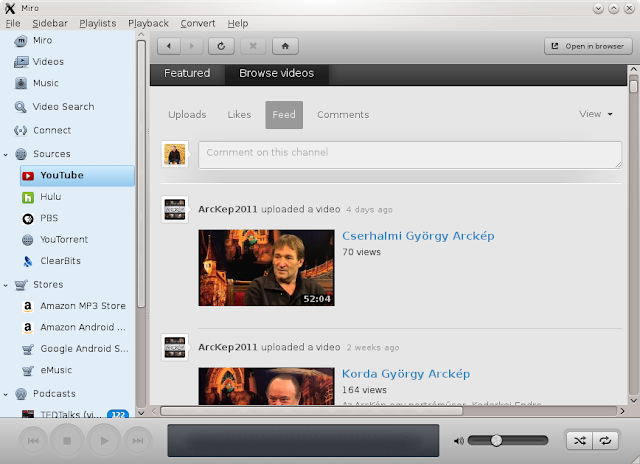
A youtube.com tallózása Miroval
A videók lejátszásához általában szükséges függvénykönyvtárak, kodekek, csomagcsoportok listája
-gstreamer (valamint a gstreamer csoportba tartozó csomagok pl.: gstreamer-0_10-plugins-bad)
-libtheora (nyílt forráskódú video kodek)
-dirac (libdirac_decoder0)
-xvidcore (MPEG-4 kodek)
-ffmpeg
-libdvdcss2, libdvdread (DVD filmekhez..)
Disztribúciók
Az Ubuntu a Totemet részesíti előnyben, hála a fejlesztőknek, ha ismeretlen formátumot próbálunk vele "megetetni", azonnal felajánlja a lejátszáshoz szükséges kodekek letöltését.
Linuxmint felhasználók, mivel a Linuxmint az Ubuntun alapul, szintén a Totem lesz a videólejátszójuk. Érdemes megjegyezni, hogy a Linuxmint DVD-verzió már alapból tartalmazza a szükséges kodekeket, függvénykönyvtárakat így nincs vele gond. Célszerű tehát Linuxmint-et választóknak a DVD ISO-t letölteni!
Az openSUSE, mivel az elsődleges asztali környezete a KDE a Kaffeine-t szállítja. Hasonlóan az Ubuntu-hoz, itt is segítségünkre van a rendszer a kodekek letöltésében.
Fedora felhasználók szintén a Totemet kapják a friss telepítés során.
Videólejátszás közben előforduló kellemetlenségek
Nagyon sokan azt hiszik, hogy, ha egy régi számítógépre Linuxot telepítenek, akkor az azonnal modernné válik. Ez sajnos nem igaz, így akik még régebbi P4, AMD K6, vagy Via processzoros gépet használnak, barátkozzanak meg a gondolattal, hogy nem fognak HD videókat nézni. Rengeteg olyan panasszal találkozhatunk fórumokon, hogy a Compiz(kompozítor) merevre fagyasztotta a rendszert filmnézés közben. Igen, ez így van, akinek régebbi videokártyája van, az felejtse el a csillogó asztali effekteket nagy felbontású videók lejátszása közben. Remélem a fentiek nem vették el senkinek a kedvét a Linuxtól.
A "Windowsról jöttem..." következő részében a zenehallgatási lehetőségeket fogom bemutatni.
2012. nov. 5.
KDE ízlelgetés...
Kedves olvasóim!
Nem tűntem el, csak KDE-t ízlelgetek...
Mivel nem szeretnék téves információkat szolgáltatni, ezért egy rész kimarad az "Az asztal, ahol élünk"-sorozatból. Nekem is új ez a terület amire tévedtem, hiszen eddig jobbára GTK+-alapú asztali környezeteket használtam.. Tehát türelem cikket terem!
A megértésüket/megértéseteket előre is köszönöm!
shot:

Nem tűntem el, csak KDE-t ízlelgetek...
Mivel nem szeretnék téves információkat szolgáltatni, ezért egy rész kimarad az "Az asztal, ahol élünk"-sorozatból. Nekem is új ez a terület amire tévedtem, hiszen eddig jobbára GTK+-alapú asztali környezeteket használtam.. Tehát türelem cikket terem!
A megértésüket/megértéseteket előre is köszönöm!
shot:
Feliratkozás:
Bejegyzések (Atom)